
Kui soovite kiiresti muuta kõik sõnumi kehasse manustatud pildid meilimanusteks, ei pea te neid käsitsi eemaldama ja uuesti kinnitama. Saate lihtsalt kasutada selles artiklis avaldatud VBA-koodi tükki.
Mõnikord võite soovida kõik manustatud pildid pakkides manusteks muuta. Näiteks, kui sõnumi kehas on liiga palju pilte, segab see teksti lugemist. Seetõttu soovite need meili sisust eemaldada ja lisada selle asemel manustena. Muidugi saate seda teha käsitsi. Kuid see peab olema mugavam, kui mis tahes tööriistad või VBA-koodid saavad selle ühe korraga kätte. Siin tutvustame teile sellist VBA-koodi.
Teisendage kõik manustatud pildid kiiresti manusteks
- Esiteks käivitage oma Outlooki programm.
- Seejärel saate lülituda vahekaardile "Arendaja" ja vajutada nuppu "Visual Basic".
- Järgmisena sisenete Outlook VBA redaktori aknasse.
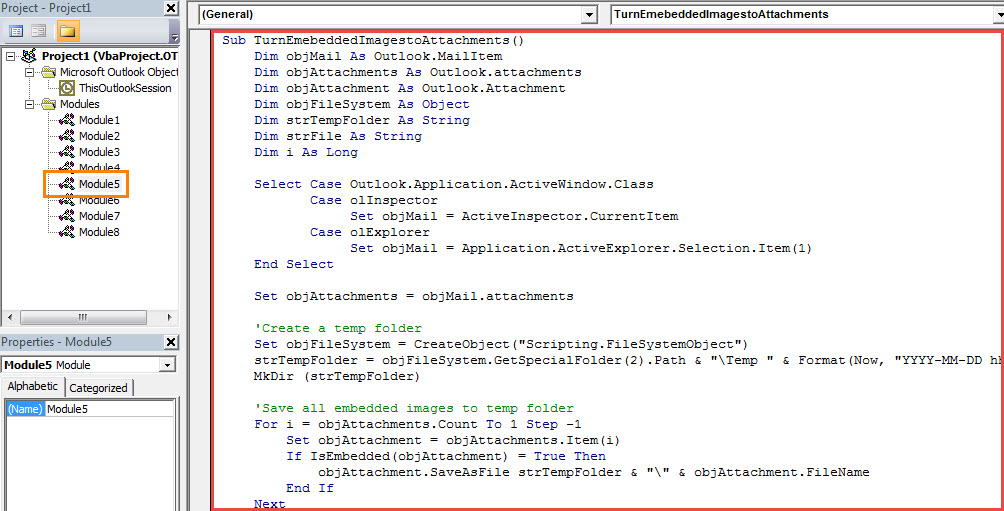
- Seejärel peate kopeerima järgmise VBA koodi tühja moodulisse.
Sub TurnEmebeddedImagestoAttachments()
    Dim objMail As Outlook.MailItem
    Dim objAttachments As Outlook.attachments
    Dim objAttachment As Outlook.Attachment
    Dim objFileSystem As Object
    Dim strTempFolder As String
    Dim strFile As String
    Dim i As Long

    Select Case Outlook.Application.ActiveWindow.Class
           Case olInspector
                Set objMail = ActiveInspector.CurrentItem
           Case olExplorer
                Set objMail = Application.ActiveExplorer.Selection.Item(1)
    End Select

    Set objAttachments = objMail.attachments

    'Create a temp folder
    Set objFileSystem = CreateObject("Scripting.FileSystemObject")
    strTempFolder = objFileSystem.GetSpecialFolder(2).Path & "\Temp " & Format(Now, "YYYY-MM-DD hh-mm-ss")
    MkDir (strTempFolder)

    'Save all embedded images to temp folder
    For i = objAttachments.Count To 1 Step -1
        Set objAttachment = objAttachments.Item(i)
        If IsEmbedded(objAttachment) = True Then
           objAttachment.SaveAsFile strTempFolder & "\" & objAttachment.FileName
        End If
    Next

    'Add extracted images as attachments
    strTempFolder = strTempFolder & "\"
    strFile = Dir(strTempFolder)

    While Len(strFile) > 0
          objMail.attachments.Add (strTempFolder & strFile)
          strFile = Dir
    Wend

    'Remove embedded images from message body
    With objMail
        .BodyFormat = olFormatPlain
    End With
End Sub

Function IsEmbedded(objCurAttachment As Outlook.Attachment) As Boolean
    Dim objPropertyAccessor As Outlook.PropertyAccessor
    Dim strProperty As String

    Set objPropertyAccessor = objCurAttachment.PropertyAccessor
    strProperty = objPropertyAccessor.GetProperty("http://schemas.microsoft.com/mapi/proptag/0x3712001E")

    If InStr(1, strProperty, "@") > 0 Then
       IsEmbedded = True
    Else
       IsEmbedded = False
    End If
End Function
- Pärast seda peaksite kinnitama, et teie Outlook on seadistatud makrosid lubama.
- Soovi korral, kui te seda sageli vajate, lisage uus makro kiire juurdepääsu tööriistaribale, et seda edaspidi mugavamalt kontrollida.
- Lõpuks saate proovida. Valige või avage meil ja seejärel käivitage makro, klõpsates kiirpääsu tööriistaribal uue makro nuppu.
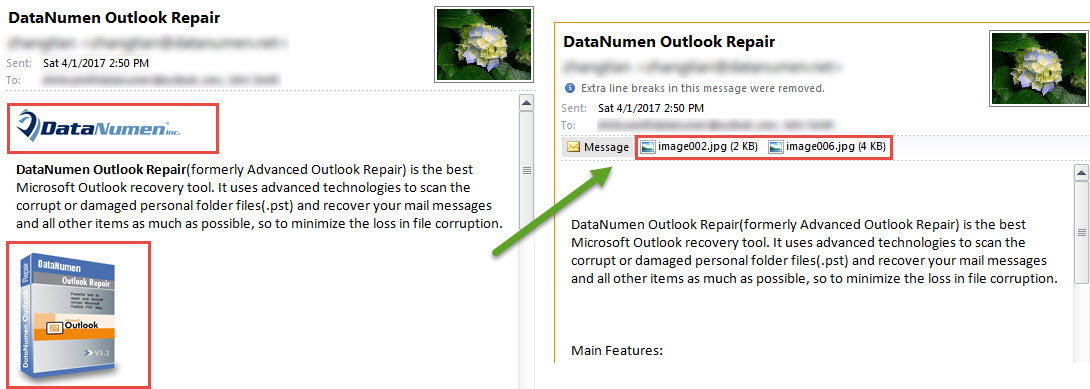
- Kohe muudetakse kõik manustatud pildid manusteks järgmise ekraanipildina:

Nipid oma väärtuslike Outlooki andmete kaitsmiseks
Nagu me kõik teame, on Outlooki PST-fail sama haavatav kui tavalised failid, nagu Wordi dokumendid või Exceli arvutustabelid. Seetõttu peaksite jälgima kõiki oma PST-faili ümbritsevaid riske, nagu viirused või ebaõige käsitlemine. Seega peate oma PST-faili jaoks regulaarselt andmeid varundama. Samuti, kui saate seda endale lubada, on mõistlik hoida robustne Outlooki parandamine tööriist käepärane, nagu DataNumen Outlook Repair.
Autori sissejuhatus:
Shirley Zhang on andmete taastamise ekspert DataNumen, Inc., mis on maailmas juhtiv andmete taastamise tehnoloogiate, sealhulgas taastada mdf ja Outlooki remonditarkvaratooted. Lisateabe saamiseks külastage www.datanumenCom