
Paljud kasutajad loodavad blokeerida e-kirjade kogemata saatmise konkreetsele e-posti aadressile Outlookis. Seetõttu tutvustame selles artiklis meetodit selle realiseerimiseks.
Outlookil puuduvad sisseehitatud funktsioonid e-kirjade saatmise blokeerimiseks kindlale e-posti aadressile. Seega, kui soovite seda kasutada, on vaja veidi skriptimist. Järgnevalt jagame sellist VBA-koodi. Kui te ei tea, kuidas VBA-d kasutada, saate lugeda eelmist postitust – „Kuidas Outlookis VBA-koodi käivitada".
Takistage e-kirjade saatmine kindlale meiliaadressile
- Esmalt pääsete Outlooki VBA redaktori juurde, kasutades "Alt + F11".
- Seejärel sisestage projekti „ThisOutlookSession” järgmine kood.
Private Sub Application_ItemSend(ByVal Item As Object, Cancel As Boolean)
    Dim objMail As Outlook.MailItem
    Dim objRecipients As Outlook.Recipients
    Dim ContactGroupFound As Boolean
    Dim i, n As Long
    Dim objRecipient As Outlook.Recipient

    If TypeOf Item Is MailItem Then
       Set objMail = Item

       'Expand the contact groups in Recipients
       ContactGroupFound = True
       Do While ContactGroupFound = True
          Set objRecipients = objMail.Recipients
          ContactGroupFound = False

          For i = objRecipients.Count To 1 Step -1
              If objRecipients(i).AddressEntry.DisplayType <> olUser Then
                 For n = 1 To objRecipients(i).AddressEntry.Members.Count
                     If objRecipients(i).AddressEntry.Members.Item(n).DisplayType = olUser Then
                        objMail.Recipients.Add (objRecipients(i).AddressEntry.Members.Item(n).Address)
                     Else
                        objMail.Recipients.Add (objRecipients(i).AddressEntry.Members.Item(n).Name)
                        ContactGroupFound = True
                     End If
                 Next
                 objRecipients(i).Delete
              End If
          Next i
          objRecipients.ResolveAll
       Loop

       'Remove specific email address
       For Each objRecipient In objRecipients
           If objRecipient.Address = "shelly@datanumen.com" Then
              If MsgBox("Do you want to email to " & Chr(34) & "shelly@datanumen.com" & Chr(34) & "?", vbExclamation + vbYesNo) = vbNo Then
                 objRecipient.Delete
              End If
           End If
       Next
    End If
End Sub
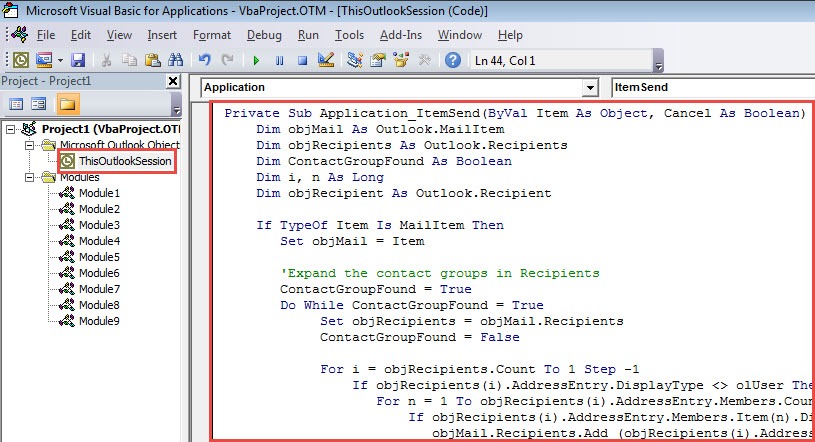
- Pärast seda väljuge aknast "Microsoft Visual Basic for Applications".
- Lõpuks proovige seda järgmiste sammudega.
- Alustuseks koostage meil ja sisestage adressaadid.
- Seejärel klõpsake nuppu "Saada".
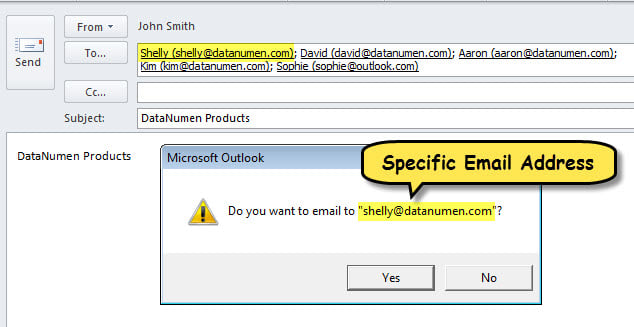
- Makro hakkab korraga laiendama adressaatide kontaktirühmi, kui need on olemas, ja uurima, kas adressaadid sisaldavad konkreetset e-posti aadressi.
- Kui aadress leitakse, saate teate, nagu on näidatud järgmisel joonisel.

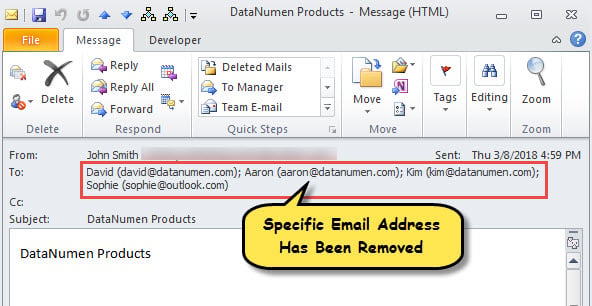
- Kui valite "Ei", kustutatakse konkreetne e-posti aadress kohe.
- Pärast kirja saatmist saate kontrollida selle saajaid, mis kindlasti ei sisalda konkreetset meiliaadressi.

Parandage oma rikutud Outlooki fail
Kas teie Outlooki fail on kunagi kahjustatud? See on tõepoolest Outlooki kõige tüütum probleem. Sellega kokku puutudes peate sellega manipuleerima PST remont, mis on veidi sõlmeline. Nagu tavaliselt, mõtlete Scanpsti esmakordsele kasutamisele. Kuid kahjuks võib see sellistel juhtudel ebaõnnestuda. Teie abinõu peaks olema kas kogenum tööriist, näiteks DataNumen Outlook Repairvõi professionaalne PST taastamise teenus.
Autori sissejuhatus:
Shirley Zhang on andmete taastamise ekspert DataNumen, Inc., mis on maailmas juhtiv andmete taastamise tehnoloogiate, sealhulgas sql remont ja Outlooki remonditarkvaratooted. Lisateabe saamiseks külastage www.datanumenCom