
Mõnikord peate andmed esitama sektordiagrammina. Ja selles artiklis näitame teile, kuidas esitada oma andmeid pooles sektordiagrammis.
Oletame, et nüüd peate esitama müügimahu pooliku diagrammil.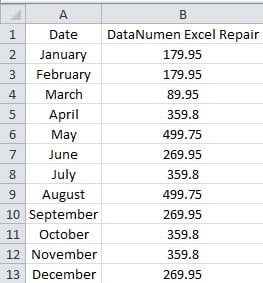
Vastava müügimahuga on 12 kuud. Ja siin peate iga poole aasta kohta looma kaks eraldi pooldiagrammi. Allpool näitame teile kahe pooliku diagrammi loomise etappe.
Korraldage andmed
Enne poole diagrammi loomist peate töölehe korrastama.
- Paremklõpsake päisealal rida 8.
- Seejärel valige menüüst suvand "Lisa". Seega olete vahemikku lisanud rea.

- Nüüd sisestage lahtrisse A8 sisu "Vahesumma".
- Ja siis arvuta kuu 1-6 müügimaht kokku. Väärtuse arvutamiseks saate kasutada funktsiooni SUM.

- Nüüd sisestage teise poolaasta reale 15 "Vahesumma" ja summa number.

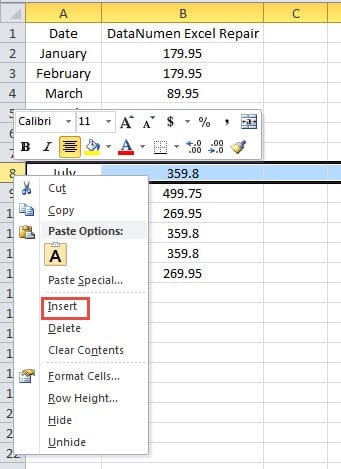
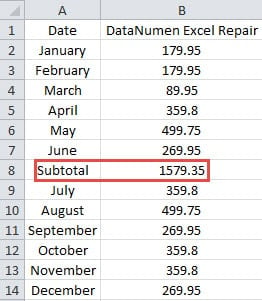
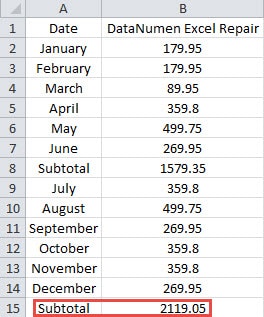
Seega olete töölehe korrastanud.
Looge poolik diagramm
Selles osas saate järgida samme ja luua oma andmete jaoks pooliku sektordiagrammi. Siin loome töölehe jaoks kaks eraldi diagrammi.
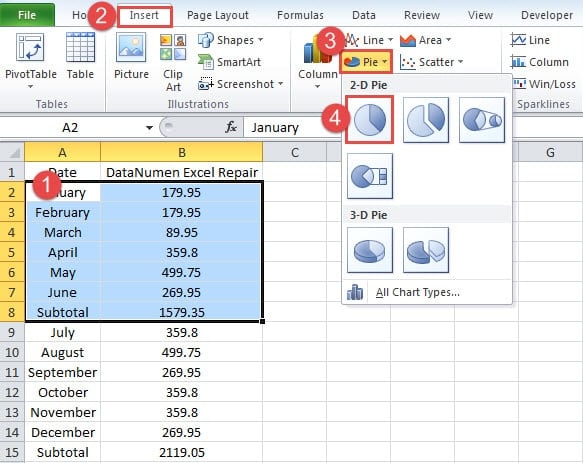
- Valige töölehel esimene vahemik.
- Seejärel klõpsake lindil vahekaarti "Sisesta".
- Järgmisena klõpsake tööriistaribal nuppu "Pie".
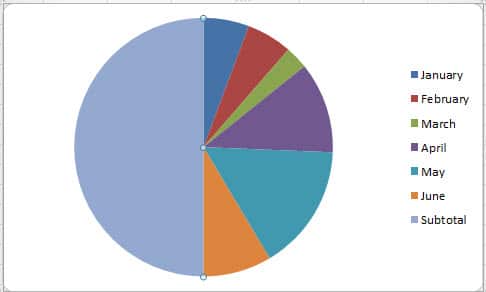
- Pärast seda klõpsake suvandit "Pie". Seega olete sisestanud töölehel sektordiagrammi.

- Nüüd klõpsake "Vahesumma" ala. Kui klõpsate, näete, et kogu pirukas on valitud.
- Seejärel klõpsake uuesti ala "Vahesumma". Seega valitakse ainult "Vahesumma" ala.

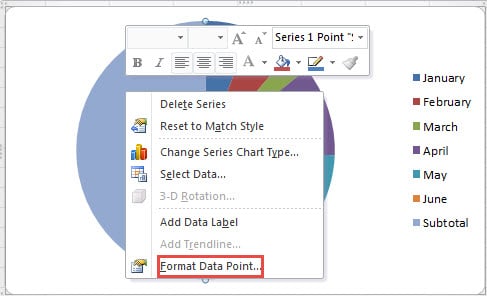
- Nüüd paremklõpsake osa "Vahesumma".
- Uues menüüs valige suvand "Andmepunkti vormindamine".

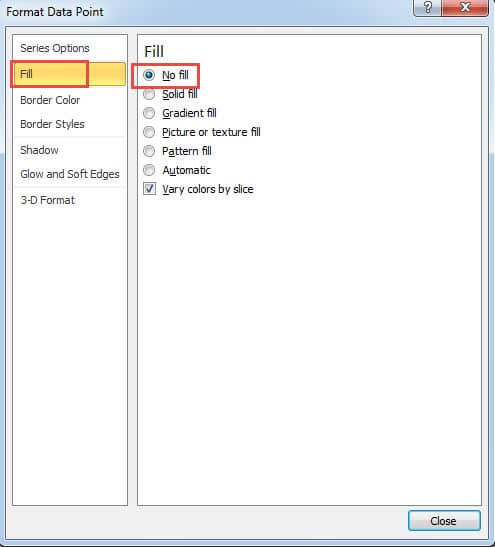
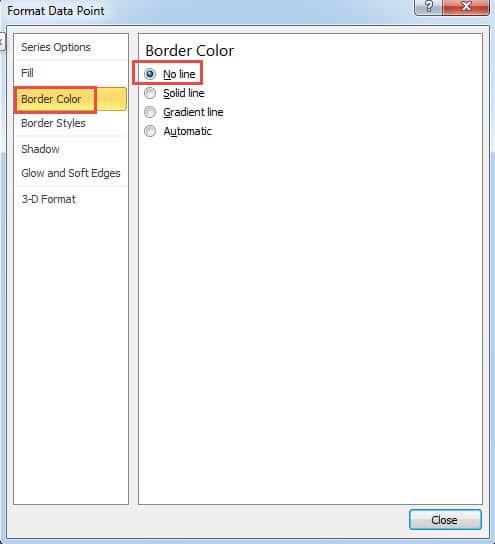
- Valige aknas "Andmepunkti vormindamine" paremal pool "Täida".
- Ja seejärel valige paremal suvand "Täitmata".

- Nüüd jätkake, klõpsake suvandit "Border Color".
- Järgmisena klõpsake äärise värvi valikul "Joon puudub".

- Kui olete seadistamise lõpetanud, sulgege dialoog. Diagrammil on näha ainult pool pirukat.

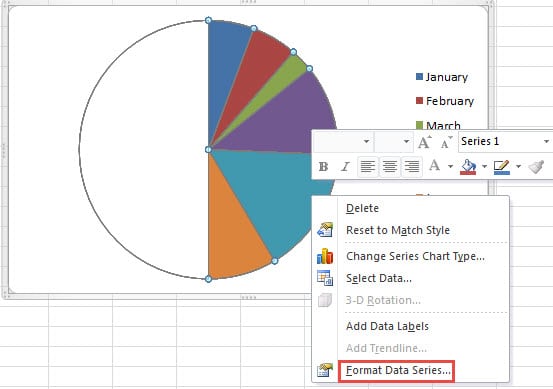
- Nüüd paremklõpsake pooliku diagrammi.
- Seejärel valige alammenüüst suvand "Andmeseeria vormindamine".

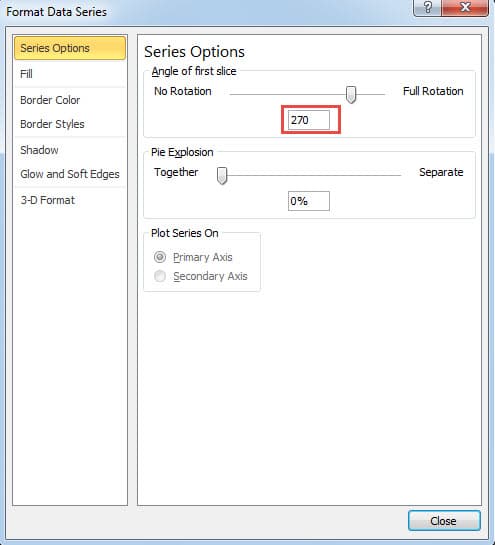
- Muutke aknas "Seeriavalikud" pööramist. Siin muudame numbri "270". Ja saate seda ka vastavalt oma vajadusele muuta.

- Järgmisena sulgege aken.
- Nüüd kustutage legend "Vahesumma".

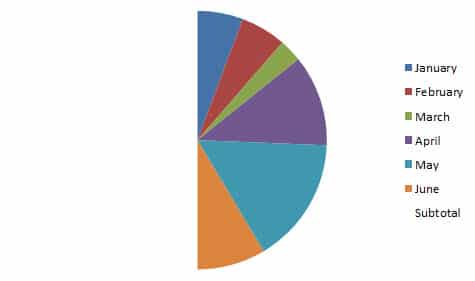
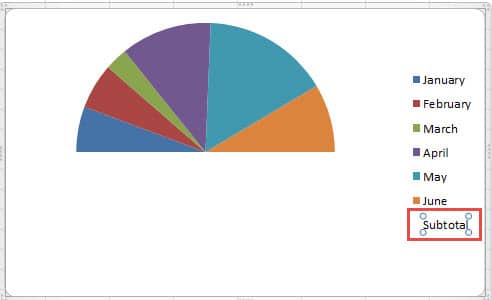
Seetõttu olete loonud esimese poolaasta jaoks pooliku sektordiagrammi.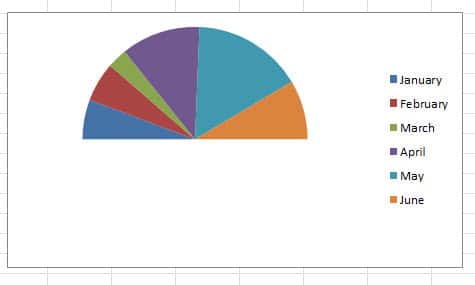
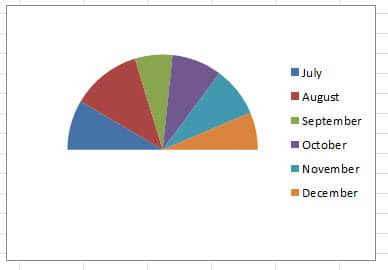
- Seejärel korrake ülaltoodud samme ja looge teise poolaasta jaoks veel üks sektordiagramm.
Sisesta diagrammi pealkirjad
Diagrammide selgemaks muutmiseks saate lisada kahele diagrammile pealkirjad.
- Klõpsake ühel diagrammil.
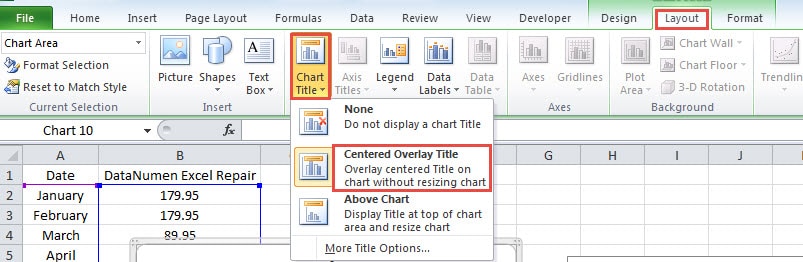
- Seejärel klõpsake lindil vahekaarti "Paigutus".
- Pärast seda klõpsake tööriistaribal nuppu "Diagrammi pealkiri".
- Valige rippmenüüst üks valik. Siin valime "Centered Overlay Title".

- Nüüd sisestage diagrammi ala pealkiri.
- Ja seejärel korrake samme, et lisada teise diagrammi pealkiri.

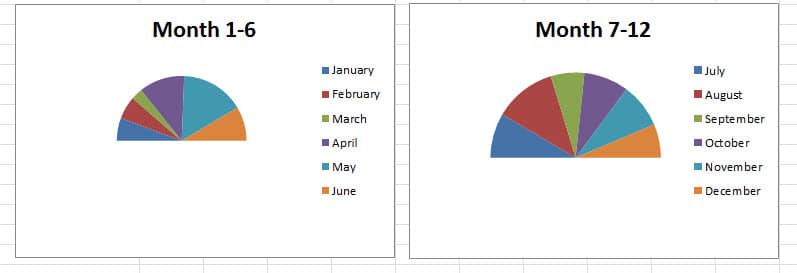
Siin koostame kaks diagrammi vastavalt näites toodud andmetele. Järgmine kord, kui peate looma pooliku sektordiagrammi, võite järgida ka ülaltoodud samme.
Excelis võivad tekkida keerulised vead, mis võivad teie andmed segamini ajada
Mõnikord võib teie Excel mõne triki tõttu rikneda. Ja kõige otsesem tagajärg on see, et teie andmed lähevad sassi. Praegusel hetkel tahavad kõik oma faili võimalikult kiiresti parandada. Soovitame teil kasutada meie keerukat tarkvara. xlsx kahjustuste parandamine ja muud keerulised vead Excelis. Selle kasuliku tööriistaga on kõik andmed ja teave hõlpsasti leitavad.
Autori sissejuhatus:
Anna Ma on andmete taastamise ekspert DataNumen, Inc., mis on maailmas juhtiv andmete taastamise tehnoloogiate, sealhulgas docx kahjustuste parandamine ja Outlooki remonditarkvaratooted. Lisateabe saamiseks külastage www.datanumenCom