
Kui olete Outlookis määranud vaikeallkirja, lisatakse mallist uue sõnumi loomisel ka allkiri automaatselt. Kui teile see ei meeldi, saate selle keelamiseks kasutada selles artiklis tutvustatud kiirmeetodit.
Outlookis sõnumimalle koostades võite harjuda allkirja lisamisega otse malli. Kui aga loote mallist uue meili, lisab Outlook automaatselt ka vaikeallkirja. Sel juhul on kaks allkirja. Iga kord ühe allkirja kustutamine on tülikas. Siin on kiire viis takistada Outlookil mallide põhjal loodud uutele sõnumitele vaikesignatuuri lisamist.
ÄRGE lisage malli alusel loodud uutele sõnumitele vaikeallkirja
- Alustuseks peaksite veenduma, et Outlook on täielikult suletud.
- Seejärel klõpsake Windowsi menüüs nuppu „Start” ja tippige otsinguväljale „regedit”.

- Ilmub uus dialoogiboks "Kasutajakonto kontroll". Selle eesmärk on küsida, kas lubada registriredaktoril teie arvutis muudatusi teha. Lihtsalt vajutage nuppu "Jah".
- Pärast seda sisenete registriredaktori aknasse. Nüüd peaksite neid registrivõtmeid järjest sirvima. „HKEY_CURRENT_USER” > „Tarkvara” > „Microsoft” > „Office” > „ ” > „Outlook” > „Valikud”.
Märge: Umbes " ” klahvi, peaksite tegema valiku vastavalt oma Outlooki versioonile. Näiteks kui kasutate Outlook 2010, peaks võti viitama numbrile „14.0”. Kui kasutate Outlook 2013, oleks võti "15.0".
- Järgmisena paremklõpsake registrivõtit "Valikud" ja valige paremklõpsavast menüüst "Uus" > "DWORD-väärtus".

- Parempoolsel pannil pange uuele väärtusele nimeks "NoAutosigOnCustomForms".
- Hiljem topeltklõpsake äsja loodud väärtusel. Ilmub väike dialoogiboks "DWORD-väärtuse muutmine". Selles peaksite muutma väärtusandmed vaikeväärtusest "0" väärtuseks "1".

- Lõpuks pärast ülaltoodud toimingute sooritamist võite väärtusandmete salvestamiseks klõpsata "OK" ja seejärel väljuda registriredaktorist, klõpsates paremas ülanurgas ikooni "X".
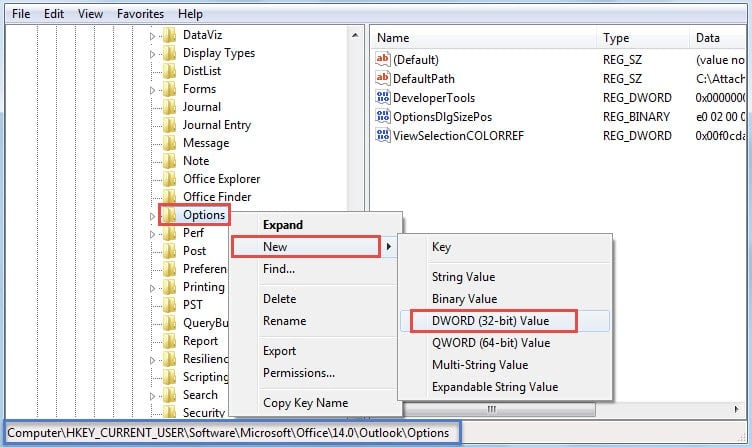
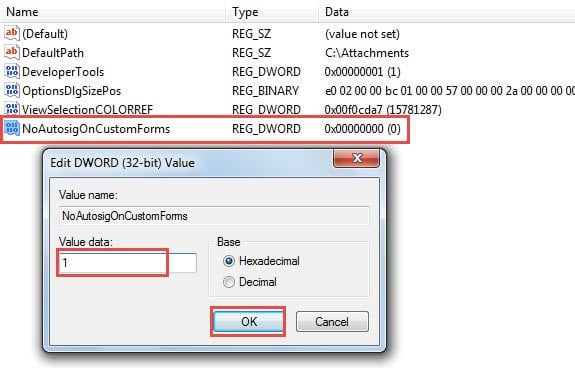
Nüüd saate Outlooki taaskäivitada ja avada sõnumimalli. Avastate kindlasti, et avatud sõnumis pole vaikeallkirja. Kui soovite ühel päeval sõnumimallidel allkirja rikkumise taastada, saate lihtsalt muuta „NoAutosigOnCustomForms” väärtuseks „0”.
Taastage Outlooki andmed krahhide korral
Nagu me kõik teame, on Outlook haavatav erinevate tegurite, sealhulgas sisemiste vigade, viiruste, pahavara, elektrikatkestuste ja muu suhtes. Seetõttu on tavakasutajatel oluline õppida, kuidas Outlooki andmeid krahhide korral taastada. Esiteks, kui teil on praegune varukoopia, saate hõlpsalt tagasi varundada. Kui varukoopiaid pole, saate rikutud PST-faili parandamiseks uuesti kasutada sisseehitatud parandustööriista Scanpst. Kui see ebaõnnestub, on viimane abinõu kasutada tugevat kolmanda osapoole tööriista, näiteks DataNumen Outlook Repair. See võib PST-faili probleemi parandamine mõne minuti jooksul.
Autori sissejuhatus:
Shirley Zhang on andmete taastamise ekspert DataNumen, Inc., mis on maailmas juhtiv andmete taastamise tehnoloogiate, sealhulgas SQL parandamine ja Outlooki remonditarkvaratooted. Lisateabe saamiseks külastage www.datanumenCom