
Taastesektsioon on väga oluline, kuna see sisaldab teavet süsteemi taastamiseks. Mõned kasutajad, kes selle olulisusest aru saavad, mõtlevad, kas see on hädavajalik teisele salvestusseadmele kopeerida. See postitus käsitleb seda küsimust põhjalikult.
Kas olete kunagi kokku puutunud süsteemi krahhi või korruptsiooniga? Üldjuhul tuleb sellistel juhtudel valida kas süsteemi taastamine või uuesti installimine. Tegelikkuses võib see ülesanne muutuda märkimisväärselt lihtsaks, kui arvuti draivis on taastesektsioon. See võimaldab teil taastada arvuti tehaseseaded vaid mõne minutiga.
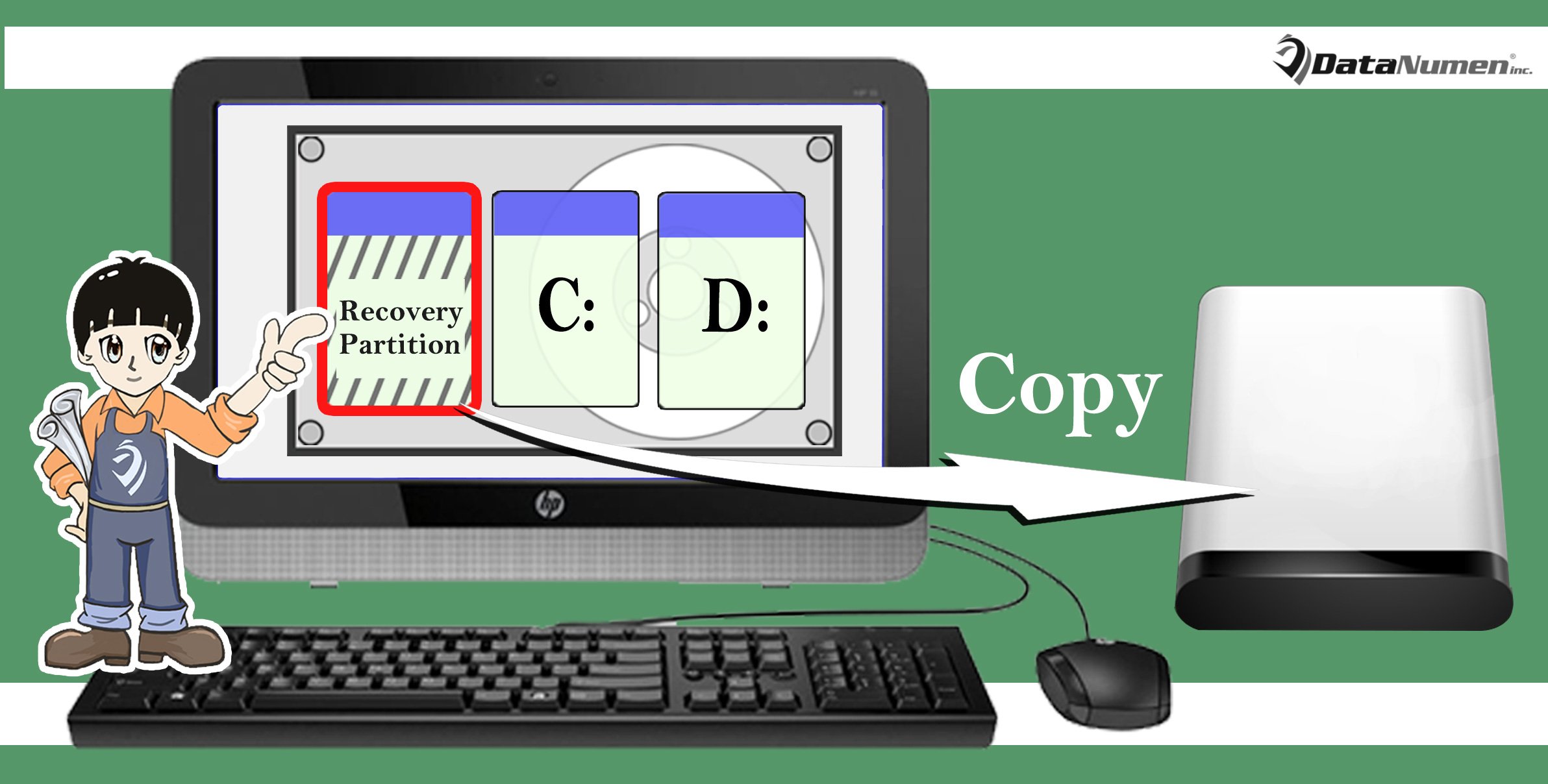
Ülaltoodu põhjal pidite teadma, kui oluline partitsioon on. Seega peate seda käsitlema samamoodi, nagu käsitlete teisi teie väärtuslikke andmeid salvestavaid sektsioone. See tähendab, et süsteemi taastamiseks valmistumiseks peaksite taastepartitsiooni kopeerima teise seadmesse, näiteks välisele draivile. Kui kahtlete endiselt, lugege edasi. Edaspidi näitame üksikasjalikke põhimõtteid.
Miks:
1. Vabastage sisemise kettaruumi
Taastesektsioon sisaldab tegelikult teie arvuti algse oleku kujutist. Seega olenevalt arvutist varieerub partitsiooni suurus megabaididest kuni gigabaitideni. Tegelikult võtab see enamasti teie sisemisel kõvakettal palju ruumi. Seega saate selle pärast teistele salvestusseadmetele kopeerimist sisemiselt kõvakettalt eemaldada, mis vabastab palju sisemist kõvakettaruumi.
2. Kaitske taastepartitsiooni
Kindlasti teadsite, et andmete varundamine on äärmiselt oluline. Näiteks PST-i kahjustuse korral, kui olete PST-failid varundanud, saate lihtsalt PST-andmed varukoopiatest taastada, ilma et peaksite seda tegema. remont PST. Tegelikult kehtib sama ka taastepartitsiooni kohta. Taastesektsiooni kopeerimine teise seadmesse tähendab selle täpselt varundamist, et seda täpselt kaitsta.
3. Hilisem mugav kasutamine
Veelgi enam, kui ostate uue kõvaketta ja kavatsete vana draivi välja vahetada, peate teisaldama nii süsteemi kui ka andmed vanalt kettalt uude. Sel juhul, kui olete taastepartitsiooni välisele draivile kopeerinud, saate vana draivi kloonimise etapist lahti saada.
kuidas:
Nüüd, kui olete ehk mõistnud taastepartitsiooni teise seadmesse kopeerimise vajadust, peate mõtlema täpsete meetodite üle. Siin on 2 võimalust.
1. Windowsi sisseehitatud tööriist
- Kui loote taastedraivi käsitsi, leidke valik „Kopeeri taastesektsioon arvutist taastekettale”.
- Kontrollige seda ja klõpsake nuppu "Järgmine".
- Seejärel sisestage väline draiv, valige see ja vajutage nuppu "Järgmine".
- Lõpuks klõpsake nuppu "Loo".
2. Väline tööriist
Kui arvate, et sisseehitatud utiliit on pisut tülikas, võite loomulikult kasutada seotud välist tööriista. Kuna tänapäeva turul on selliseid kommunaalteenuseid saadaval, saate neid hõlpsalt hankida. Pärast selle allalaadimist saate selle käivitada ja järgida selle lõpuleviimiseks ekraanil kuvatavaid viisardeid.
Autori sissejuhatus:
Shirley Zhang on andmete taastamise ekspert DataNumen, Inc., mis on maailmas juhtiv andmete taastamise tehnoloogiate, sealhulgas mdf parandus ja Outlooki remonditarkvaratooted. Lisateabe saamiseks külastage www.datanumenCom