
Kui saate ilma teemata meili või teema ei suuda selle sisu täpselt väljendada, saate seda oma maitse järgi muuta. Lisaks teemale võimaldab Outlook teil muuta ka sõnumi sisu.
Hilisemaks mugavaks kontrollimiseks eelistan saabunud kirjade teemat vastavalt oma arusaamadele muuta. Lisaks olen tänu mõnele saabunud meilile, mis sisaldab suurt osa kasutuid märke (nt pikk allkiri), harjunud muutma sõnumi sisu, et jätta ainult vajalik sisu. Järgmised on konkreetsed sammud saabunud meilide teema ja sisu muutmiseks.
Muutke saabunud meilide teemat
Kuna teemarida näib olevat lukustatud, arvavad paljud, et seda ei saa muuta. Praktiliselt saab meili teemat hõlpsalt muuta. Siin on teile kiire juhend.
- Alguses käivitage Outlooki programm ja leidke sihtmeil.
- Seejärel topeltklõpsake e-kirja, et kuvada see lugemispaani asemel eraldi aknas.
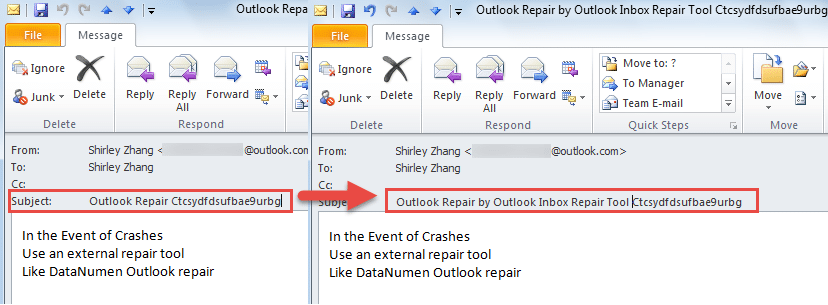
- Järgmisena peate asetama hiire teemareale. Ja klõpsake sellel.
- Lõpuks näete teemareal kursorit. Nüüd saate teemat otse redigeerida, olenemata tähemärkide kustutamisest, lisamisest või muutmisest vastavalt oma soovile.
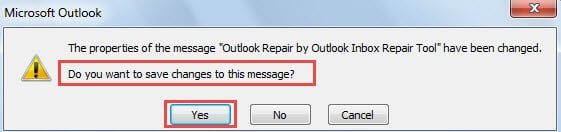
- Aknast väljumisel kuvatakse teade, kas soovite muudatused salvestada. Valige loomulikult "Jah".

Märge: Oletame, et kasutate Outlook 2016 versiooni, võib see olla veidi erinev. Avatud aknas peaksite klõpsama teemarea lõpus allanoolt, mis laiendab sõnumi päist. Hiljem on teil lubatud teemat ülaltoodud sama meetodi abil redigeerida.
Muuda vastuvõetud meilide sisu
Kellelegi võib tunduda hämmastav, et Outlook võimaldab kasutajatel saabunud meilide sisu uuesti muuta. Nad võivad arvata, et see on varem võimatu. Nüüd järgige allolevaid samme.
- Alustuseks topeltklõpsake sihtmeilil, et see avatud aknas avada.
- Seejärel leidke vahekaardi "Sõnum" all olevast rühmast "Teisalda" nupp "Toiming".
- Järgmisena valige selle rippmenüüst valik "Muuda sõnumit".

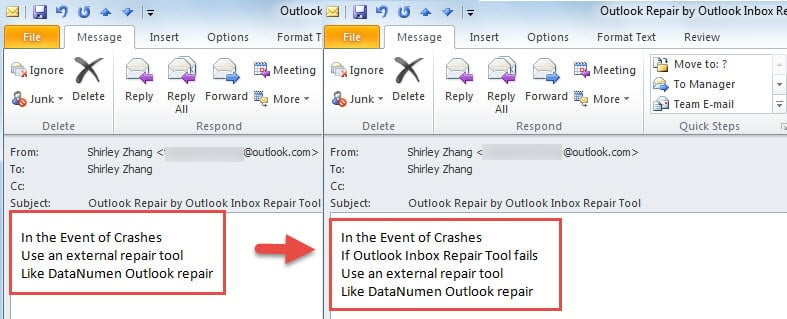
- Seejärel saate sõnumi sisu soovi korral muuta.

- Peale redigeerimist ja avatud elemendi sulgemist saate samasuguse viipa, Juts vajutab “Jah”.

Andmete toomine kahjustatud Outlooki failist
Tänu võimsatele funktsioonidele on Outlook olnud teistest meiliklientidest palju ees. Kuigi Outlook pakub kasutajatele hulgaliselt funktsioone, ei pääse see ka sagedaste vigade ja juhuslike krahhide eest. Seetõttu peaks tavakasutaja kohanema erinevate äkiliste sündmustega ja tutvustama neile, kuidas Outlooki riknemise korral andmeid tagasi saada. Esiteks kasutage Outlooki varukoopiaid. Teiseks kasutage rakendust Scanpst.exe. Kui ülaltoodud kahel viisil ei ole võimalik efekte saavutada, hankige piisavalt võimas väline tööriist, näiteks DataNumen Outlook Repair. See suudab skannida PST-faile ja Outlooki taastamine andmeid ülima lihtsusega.
Autori sissejuhatus:
Shirley Zhang on andmete taastamise ekspert DataNumen, Inc., mis on maailmas juhtiv andmete taastamise tehnoloogiate, sealhulgas sql taastamine ja Outlooki remonditarkvaratooted. Lisateabe saamiseks külastage www.datanumenCom