
Kui soovite liita mitu PST-faili üheks failiks, võite kasutada selles artiklis kirjeldatud meetodit. See võimaldab teil selle Outlook VBA kaudu kiiresti hankida.
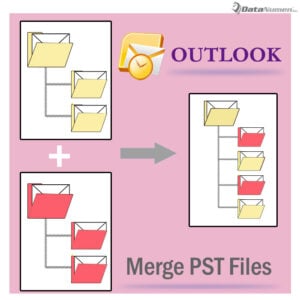 Kui teil on palju PST-faile, on teil kindlasti nende kõigi haldamine vahepeal üsna keeruline. Täpsemalt, kui teil on sageli vaja juurdepääsu nendes PST-failides olevatele andmetele, on teie jaoks tüütu ülesanne otsida kõiki faile, et teada saada, mida soovite. Sel juhul on parim lahendus liita need kõik üheks PST-failiks, et saaksite neid palju lihtsamalt ja tõhusamalt hallata.
Üldiselt, kui soovite ainult kaks faili ühte liita, saate lihtsalt importida ühe teise. Kui soovite aga mitut liita, on selle käsitsi tegemine märkimisväärselt tülikas. Siin tutvustame teile mitme PST-faili kiiret liitmist VBA kaudu. Nüüd lugege edasi, et seda üksikasjalikult saada.
Ühendage PST-failid Outlook VBA kaudu
- Esiteks peaksite avama kõik PST-failid, mida soovite ühendada. Mitme PST-faili avamise kohta saate vaadata meie teist artiklit - "Kuidas oma Outlookis korraga mitu Outlooki PST-faili pakkides avada"
- Pärast nende avamist peaksite avama Outlooki VBA redaktori, klõpsates vahekaardil "Arendaja" nuppu "Visual Basic" või vajutades klahve "Alt + F11".
- Seejärel avage aknas „Microsoft Visual Basic for Applications” moodul.
- Järgmisena kopeerige ja kleepige järgmised VBA koodid mooduli aknasse.
Public objNewPSTFileFolder As Outlook.Folder

Private Sub CreateNewPSTFile()
    'Create a new PST file
    Outlook.Application.Session.AddStore "E:\NewPSTMerge3.pst"
    Set objNewPSTFileFolder = Session.Folders.GetLast()
    Call SelectANDMergePSTFiles
End Sub

Sub SelectANDMergePSTFiles()
    Dim objSourceFile As Object
    Dim strMsg As String
    Dim nResponse As Integer

    'Select the source PST file
    Set objSourceFile = Outlook.Application.Session.PickFolder
    Call CopyFolder(objSourceFile)

    'Ask if select one more PST file
    strMsg = "One Completes! Do you want to select one more PST file?"
    nResponse = MsgBox(strMsg, vbExclamation + vbYesNo, "Merge PST Files")

    If nResponse = vbYes Then
       Call SelectANDMergePSTFiles
    Else
       MsgBox ("All Complete!")
    End If
End Sub

Sub CopyFolder(ByVal objCurrentFile As Object)
    Dim objFolder As Outlook.Folder

    For Each objFolder In objCurrentFile.Folders
        objFolder.CopyTo objNewPSTFileFolder
    Next objFolder
End Sub
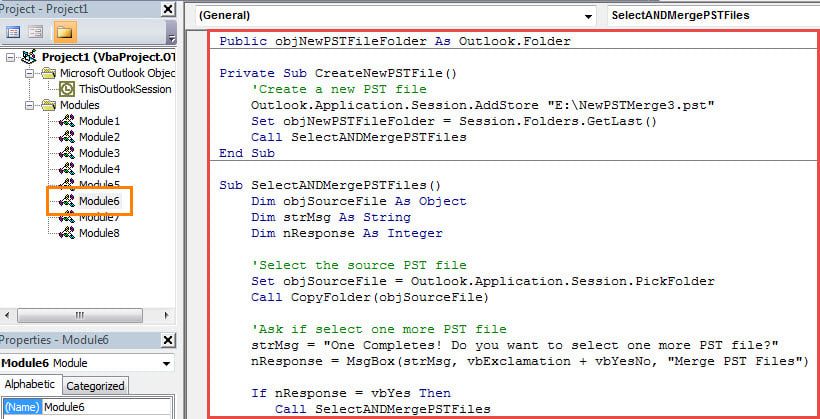
- Seejärel peaksite kinnitama, et teie Outlook lubab makrosid.
- Lõpuks saate proovida.
- Esiteks klõpsake alamprogrammi "CreateNewPST".
- Seejärel klõpsake tööriistaribal ikooni "Käivita".
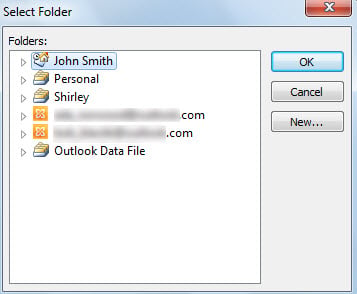
- Järgmisena peate hüpikaknast dialoogiboksis valima lähtefaili, nagu järgmine ekraanipilt:

- Pärast ühe valimist klõpsake nuppu "OK".
- Seejärel kopeerib Outlook kõik üksused valitud failist uude PST-faili.
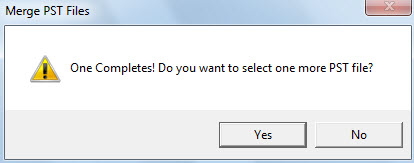
- Pärast seda saate sõnumi, mis küsib, kas valida veel üks fail. Vajutage "Jah", saate valida järgmise allika PST-faili.

- Niikaua kui olete kõigi soovitud lähtefailide valimise ja ühendamise lõpetanud, saate valida "Ei".
- Lõpuks saate edukalt uue PST-faili, mis on kõigi teie valitud lähtefailide liidetud fail.
Mis siis, kui PST-fail rikutakse?
Kuna Outlooki PST-fail on vigadele ja kahjustustele vastuvõtlik, peate oma PST-andmete kaitsmiseks pingutama. Kahtlemata on üks tõhusamaid ettevaatusabinõusid regulaarne andmete varundamine, mis võimaldab teil Outlooki taastamine andmeid palju lihtsamalt. Lisaks on parem hoida käepärast võimas remonditööriist, näiteks DataNumen Outlook Repair.
Autori sissejuhatus:
Shirley Zhang on andmete taastamise ekspert DataNumen, Inc., mis on maailmas juhtiv andmete taastamise tehnoloogiate, sealhulgas määrata SQL Server ja Outlooki remonditarkvaratooted. Lisateabe saamiseks külastage www.datanumenCom