
Mõned Exceli funktsioonid võivad meid segadusse ajada. Ja siin oleme lahendanud probleemi Exceli ripploendiga.
Meie eelmises artiklis "Kuidas luua Exceli vormis valikvastustega küsimusi”, oleme tutvustanud samme lahtrites rippmenüü loomiseks. Kuid mõnikord, kui sisestate lahtrisse muid tekste kui ripploendis olevad tekstid, kuvab Excel veateate. Allpool on näide: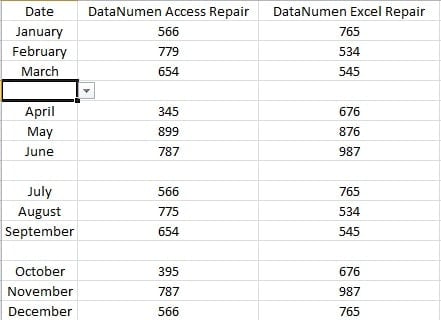
Selles näites on esimese veeru lahtrites ripploendid. Ja nüüd soovite sellesse hooaja sisestada. Kuid loendi loomisel ei ole hooaja elementi loendis kaasatud. Seega näete järgmist akent, kui sisestate lahtrisse "Hooaeg 1".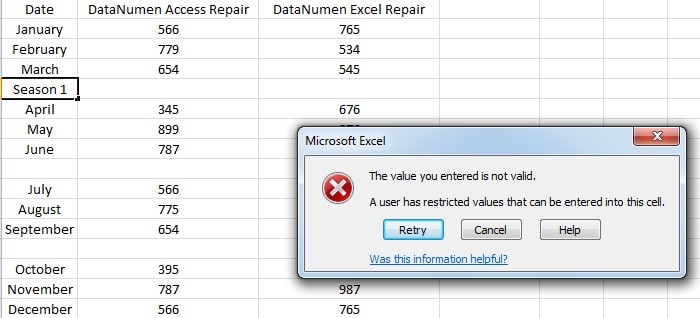
Ja nüüd näitame teile, kuidas seda probleemi lahendada.
Sisestage tekst lahtrisse loendite abil
- Klõpsake sihtlahtril.
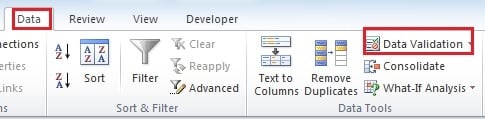
- Seejärel klõpsake lindil vahekaarti "Andmed".
- Järgmisena klõpsake nuppu "Andmete kinnitamine".

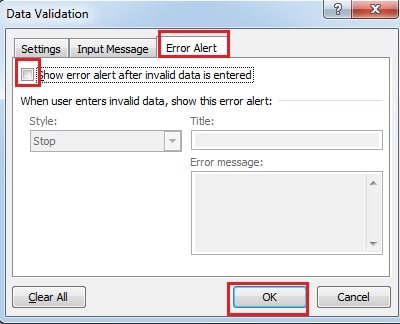
- Klõpsake aknas "Andmete kinnitamine" vahekaarti "Veahoiatus".
- Seejärel tühjendage valik "Kuva veateade pärast kehtetute andmete sisestamist".

- Järgmisena klõpsake nuppu "OK". Seega saate teksti lahtrisse sisestada. Ja ei tule ühtegi akent, mis näitaks viga.
Kustuta loend
Ülaltoodud meetod säilitab loendi lahtris. Ja kui te ei soovi seda alles jätta, saate ka ripploendi kustutada. Selle asemel, et kustutada loendit aknas "Andmete kinnitamine", tutvustame siin lihtsamat viisi.
- Klõpsake külgnevat lahtrit, mis ei sisalda ripploendit.
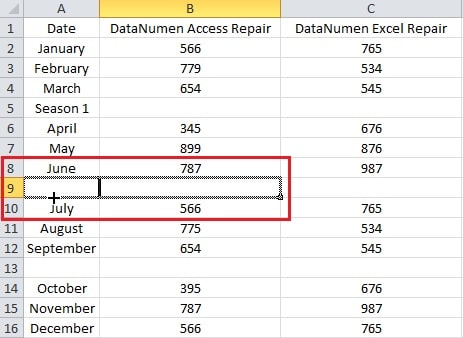
- Seejärel klõpsake lahtri paremas alumises nurgas ja lohistage loendit sisaldava sihtlahtri suunas.

- Ja seejärel vabastage hiir. Seega loend kustutatakse. Seega saate lahtrisse ka teksti sisestada. Lisaks, kui külgnev lahter asub sihtlahtri all, peate ülespoole liikuma.
Rippmenüü ei saa andmekatastroofi korral ellu jääda
Isegi kui ripploend on Excelis väike funktsioon, on selle hävitamise oht. Selle tulemusena põhjustab Exceli kahjustus teie töös ebamugavusi. Mõnikord ilmneb ka halvem tulemus. Seega kolmas isik Exceli remont tööriist võib olla teie jaoks hea valik. See võib aidata teil ületada takistusi ja kaitsta teie väärtuslikku teavet.
Autori sissejuhatus:
Anna Ma on andmete taastamise ekspert DataNumen, Inc., mis on maailmas juhtiv andmete taastamise tehnoloogiate, sealhulgas sõna taastamine ja Outlooki remonditarkvaratooted. Lisateabe saamiseks külastage www.datanumenCom