
Excel aitab meil analüüsida erineva teabe andmeid. Kuid erinevates töövihikutes olevad andmed vähendavad meie töö efektiivsust. Nii et täna tutvustame, kuidas luua seoseid kahe töölehe vahel.
Kui peate oma ülesande täitmiseks kasutama Excelit, on teie arvutis kindlasti palju erinevaid töövihikuid. Ja mõnikord peate võrdlema kahe erineva töövihiku andmeid. Kahe faili vahel vahetamine on aga veidi ebamugav. Nii saate luua ühendused kahe töövihiku vahel.
Looge ühendused
Nüüd saate järgida juhiseid ühenduse loomiseks vastavalt oma tegelikule töövihikule.
- Avage fail.
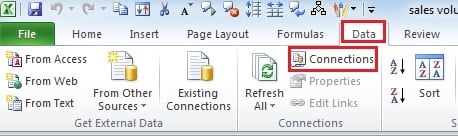
- Klõpsake vahekaardil "Andmed" nuppu "Ühendused". Ja siis kuvatakse uus aken.
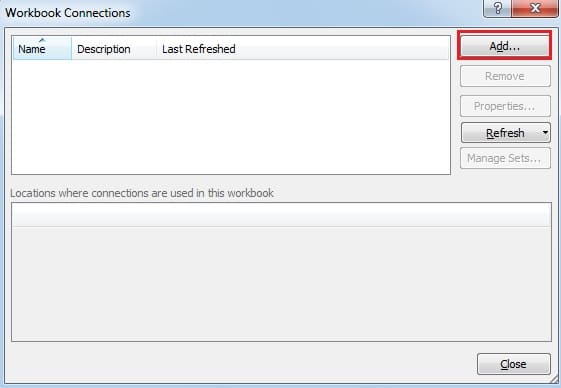
- Uues aknas klõpsake nuppu "Lisa".
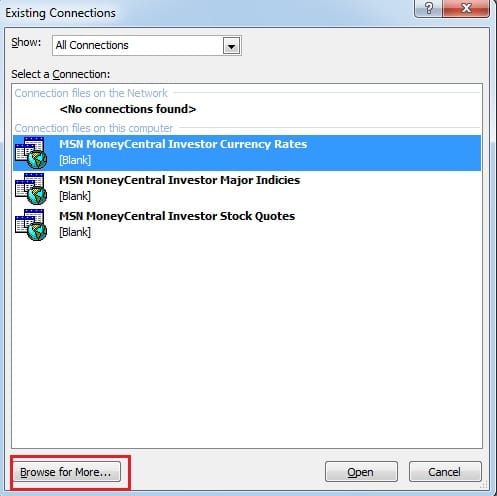
- Seejärel näete uut hüpikakent. Klõpsake aknas valikut „Sirvi lisateabe saamiseks”.

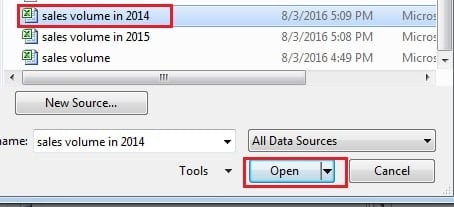
- Valige uues aknas sihttöövihik, millega peate ühendusi looma.

- Ja seejärel klõpsake nuppu "Ava".
- Pärast seda näete teist akent. Ja selles aknas peate valima sihttöölehe.

- Ja seejärel klõpsake nuppu "OK".
- Nüüd saate sulgeda akna "Töövihiku ühendused".
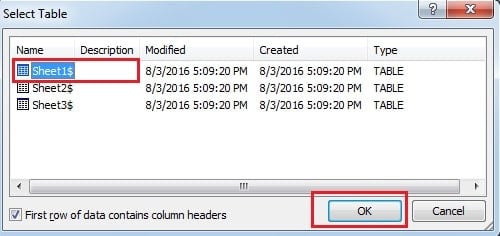
Andmete importimine muusse töövihikusse
Nüüd, kui olete loonud ühenduse kahe töövihiku vahel, saate andmeid oma töövihikusse importida.
- Valige mõni tühi lahter, kuhu soovite andmed sisestada.
- Klõpsake vahekaardil "Andmed" nuppu "Olemasolevad ühendused".

- Seejärel valige uues aknas fail, millega olete ühendused seadistanud.

- Ja seejärel klõpsake nuppu "Ava".
- Valige aknas „Impordi andmed” tüüp, mida soovite vaadata. Ja siin valime "Tabel".

- Seejärel klõpsake nuppu "OK". Pärast seda näete, et teie töölehel kuvatakse uus tabel.

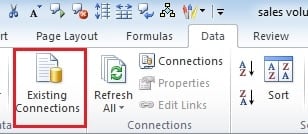
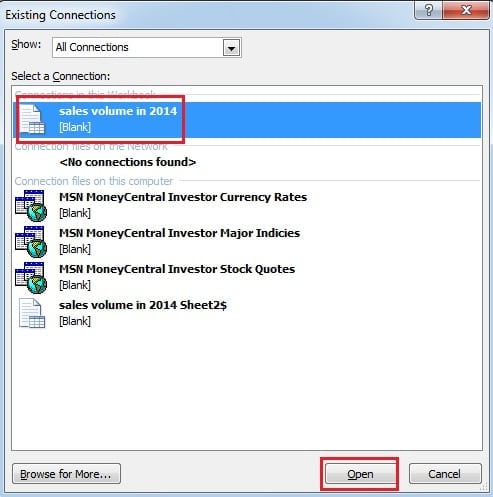
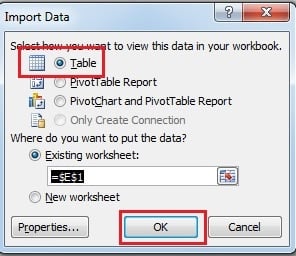
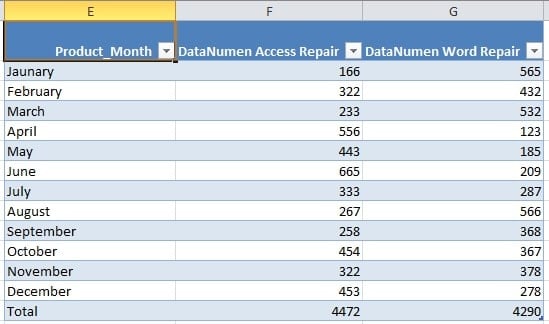
Seetõttu saate nüüd võrrelda kahe erineva perioodi andmeid.
Kustuta ühendused
Tulevikus ei pea te enam ühendusi kasutama. Seega saate ühendused kustutada.
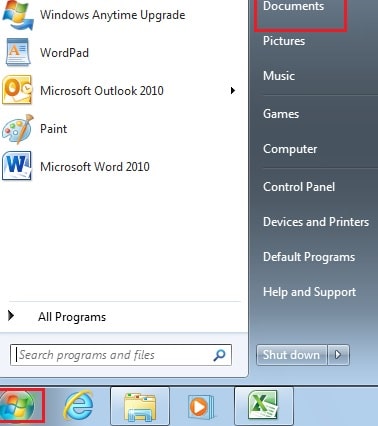
- Klõpsake oma arvutis nuppu „Start”.
- Seejärel klõpsake nuppu "Dokument".

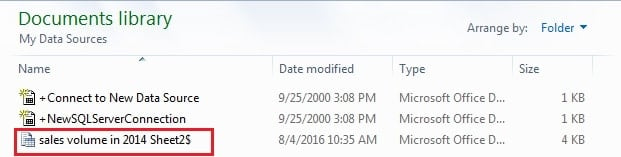
- Avage uues aknas fail "Minu andmeallikas".

- Seejärel kustutage oma ühendused.
Abinõu Exceli faili korruptsiooni vastu
Exceli kasutamise käigus puutute mõnikord kahjuks kokku Exceli faili rikutusega. Kui te mingeid meetmeid ei võta, kaotate lõpuks kõik oma andmed. Seetõttu peaksite võtma abinõud ja päästma oma failid. Lisaks võib teie abimees olla kolmanda osapoole tööriist. See võib parandage Excel failid lühikese aja jooksul ja veenduge, et teie andmed on turvalised.
Autori sissejuhatus:
Anna Ma on andmete taastamise ekspert DataNumen, Inc., mis on maailmas juhtiv andmete taastamise tehnoloogiate, sealhulgas sõna taastamine ja Outlooki remonditarkvaratooted. Lisateabe saamiseks külastage www.datanumenCom