
Excelis saate ikoonikomplektide abil tähistada lahtreid erinevate väärtustega. Ja selles artiklis räägime sellest, kuidas seda funktsiooni Excelis kasutada.
Ikoonikomplektid on Excelis väga kasulik funktsioon. See on ka tingimusvormingu väike funktsioon. Oletame, et nüüd peate töölehel märkima müügimahu lahtrid.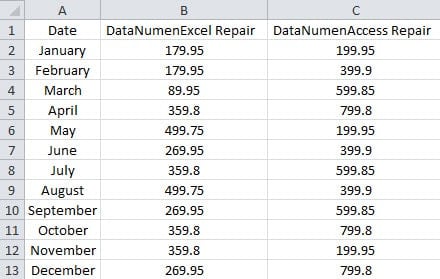
Lahtrite järjestamise asemel saate nüüd kasutada ka erinevaid ikoone erinevate väärtuste tähistamiseks lahtrites ikoonikomplektidega, et muuta need väärtused intuitiivsemaks, nagu allpool.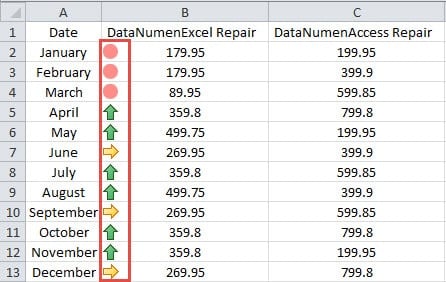
Ja nüüd järgige allolevaid samme, et näha, kuidas see toimib.
Lisage ikoonikomplektid
- Valige töölehelt sihtvahemik. Siin valime näitena veeru B.
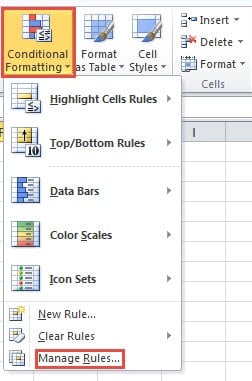
- Järgmisena klõpsake tööriistaribal nuppu "Tingimuslik vormindamine".
- Liigutage rippmenüüs kursor valikule "Ikoonikomplektid".
- Seejärel valige alammenüüst üks stiil, mida eelistate. Siin valime loendis kolme ikooniga suuna stiili.

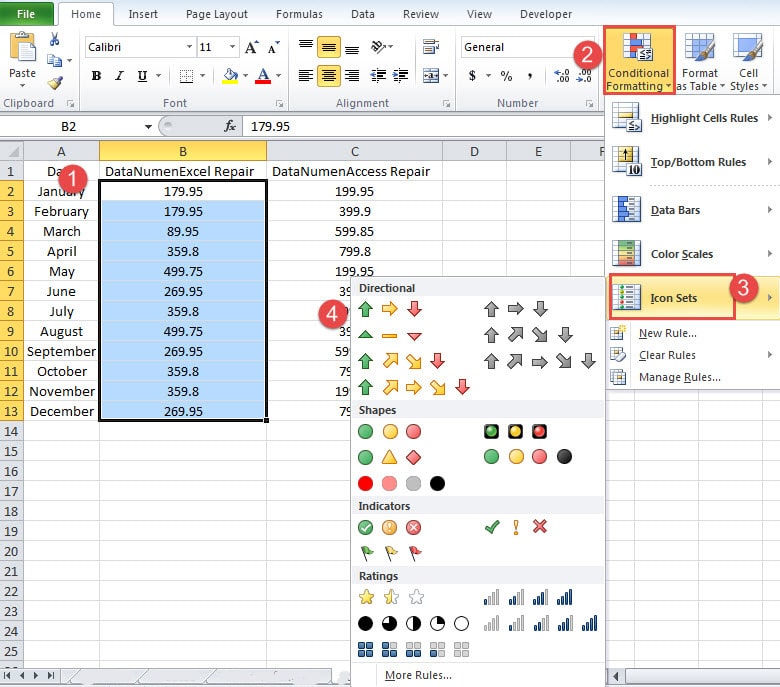
Seega kuvatakse ikoonikomplektid teie valitud vahemikus.
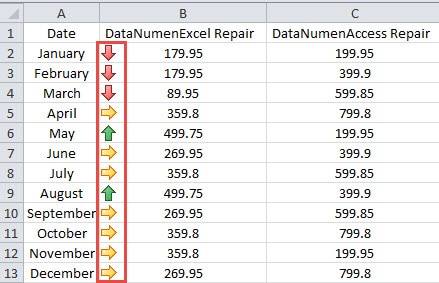
Ikoonikomplektide muutmine
Exceli ikoonikomplektide vaikestiil järjestab andmed automaatselt. Oletame, et nüüd peate numbri "359.8" esimesele tasemele järjestama, saate ka selle ülesande lõpetada. Nüüd võite järgida alltoodud samme ja õppida, kuidas seda muudatust teha.
- Klõpsake lindil nuppu "Tingimuslik vormindamine".
- Seejärel klõpsake suvandit "Halda reegleid".

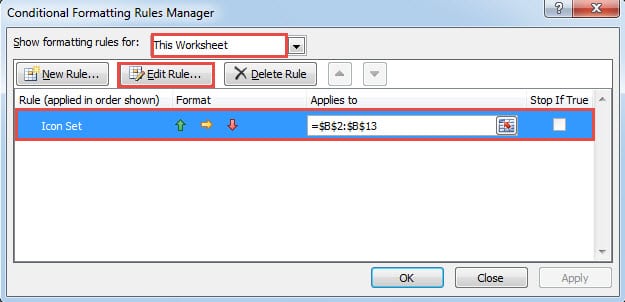
- Valige aknas "Tingimuslike vormindamise reeglite haldur" suvand "See töövihik" jaotises "Kuva vormingureeglid".
- Nüüd klõpsake sihtreeglil, mida soovite muuta.
- Seejärel klõpsake aknas nuppu "Muuda" reegleid.

- Muutke aknas "Vormindamisreegli muutmine" tüübiks "Number".
- Ja seejärel sisestage väärtus kahte vastavasse tekstikasti.
- Kui soovite suunaikooni muudeks ikoonideks muuta, võite klõpsata ka väikesel noolel ja valida loendist ühe.
Lisaks saate selles aknas vastavalt oma vajadusele teha muid muudatusi, välja arvatud ülaltoodud kolm seadet. Näiteks saate muuta reegli tüüpi, vormingu stiili ja muud.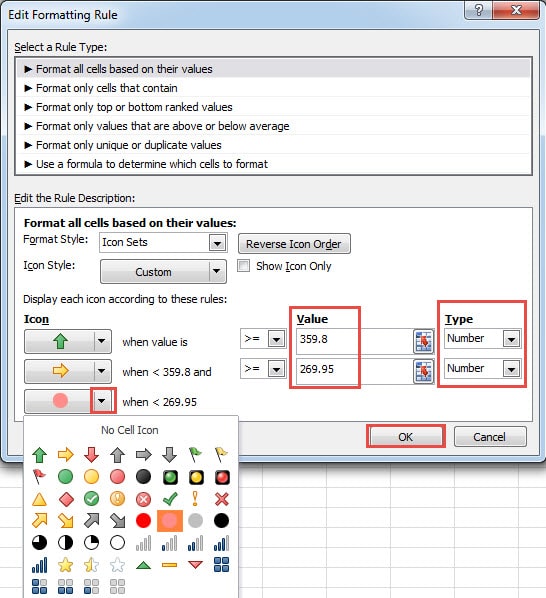
- Kui olete seadistamise lõpetanud, klõpsake aknas nuppu "OK".
- Seejärel naasete dialoogiaknasse "Tingimuslike vormindamise reeglite haldur". Siin klõpsake aknas "OK".

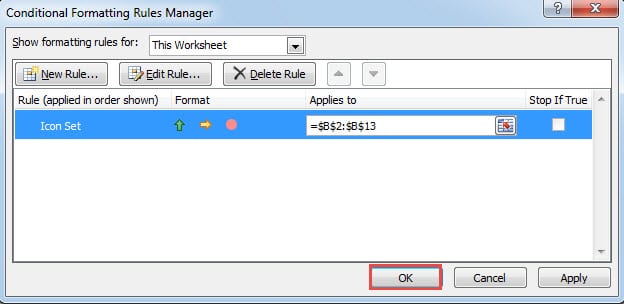
Seega rakendub uus säte vahemikus koheselt. Näete, et number “359.8” on samuti esimesel tasemel. Ja viimase taseme ikoon on roosa ring.
Ülaltoodud sammudest näete, et ikoonikomplektide seadistamine on väga lihtne. Ja saate seda funktsiooni rakendada ka oma töölehel.
Kõik vajavad käepärast Exceli taastetööriista
Kuigi Excel teeb meile palju kasu, on sellel siiski mõned vead. Seetõttu kohtute mõnikord Exceli korruptsiooniga. Ja kui selline õnnetus juhtub, kannatate kindlasti palju. Seetõttu saate ette valmistada Exceli remont käepärane tööriist. See tööriist suudab parandada peaaegu kõik Exceli vead.
Autori sissejuhatus:
Anna Ma on andmete taastamise ekspert DataNumen, Inc., mis on maailmas juhtiv andmete taastamise tehnoloogiate, sealhulgas sõna taastamine ja Outlooki remonditarkvaratooted. Lisateabe saamiseks külastage www.datanumenCom