
Meili uuesti saatmisel või edasisaatmisel ei pruugi te soovida koopiat kausta Saadetud salvestada. See artikkel õpetab teile, kuidas konfigureerida Outlook nii, et see küsiks Outlook VBA abil koopia salvestamist või mitte.
Tegelikult peaksite enamiku tavaliste meilide puhul eelistama salvestada koopiad kausta Saadetud. Siiski võite mõnes olukorras, näiteks meili uuesti saatmisel, edastamisel või kui sellel on väga suur manus, pidada koopia säilitamist tarbetuks. Sellistel juhtudel peaksite lootma, et Outlook annab teile juhiseid ja laseb teil valikuid teha.
Lahendus: kasutage valikut „Ära salvesta”.
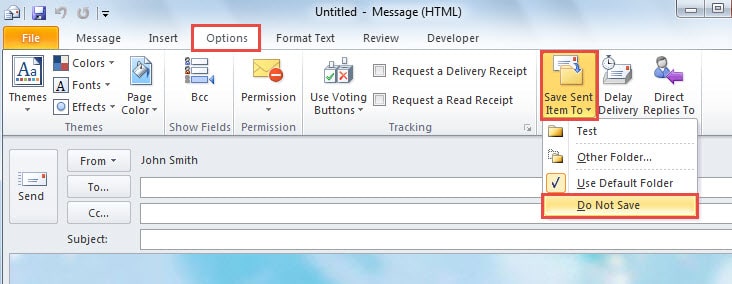
Tegelikult pole Outlookil seda funktsiooni. Kuid võite kasutada lahendust. See on sõnumiaknas valik "Ära salvesta". Sellele pääsete juurde, kui lülitute vahekaardile "Valikud" ja seejärel klõpsake nuppu "Salvesta saadetud üksus", nagu järgmine ekraanipilt:
Sellele valikule lihtsamaks juurdepääsuks saate selle kiirpääsu tööriistaribale lisada. Paremklõpsake seda ja valige hüpikmenüüst "Lisa kiirpääsu tööriistaribale".
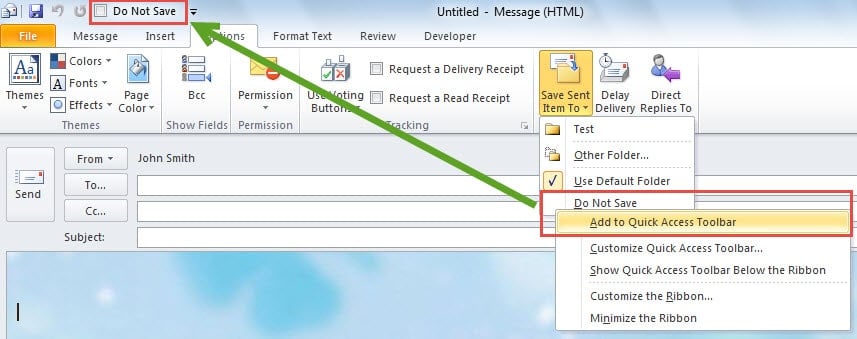
Edaspidi, kui te ei soovi koopiat salvestada, saate lihtsalt märkida kiirpääsu tööriistaribal valiku „Ära salvesta” kõrval oleva märkeruudu. Kuigi see on tõepoolest mugav viis, kurdavad enamik kasutajaid siiski, et nad unustavad sageli märkeruudu märkida. Seetõttu igatsevad nad endiselt hüpikakent, mis küsib, kas soovite koopia salvestada. Selle saavutamiseks peaksite kasutama Outlook VBA-d. Täpsemate koodide ja sammude saamiseks lugege edasi.
VBA: küsige e-kirjade saatmisel, kas salvestada koopia või mitte
- Kõigepealt käivitage Outlook ja minge vahekaardile "Arendaja".
- Seejärel klõpsake nuppu "Visual Basic", mis toob välja uue akna.
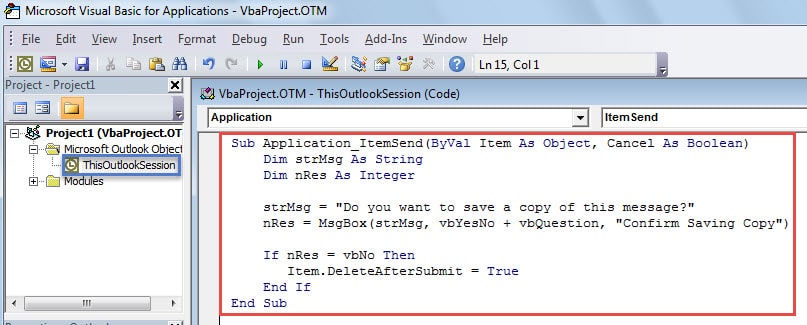
- Topeltklõpsake aknas „Visual Basic” ikooni „ThisOutlookSession”, et avada projekti „ThisOutlookSession” aken.
- Järgmisena kopeerige ja kleepige sellele järgmised koodid.
Sub Application_ItemSend(ByVal Item As Object, Cancel As Boolean)
    Dim strMsg As String
    Dim nRes As Integer

    strMsg = "Do you want to save a copy of this message?"
    nRes = MsgBox(strMsg, vbYesNo + vbQuestion, "Confirm Saving Copy")

    If nRes = vbNo Then
       Item.DeleteAfterSubmit = True
    End If
End Sub
- Pärast seda peaksite selle koodi tavapäraselt allkirjastama ja muutma makro sätteid, et võimaldada ainult digitaalselt allkirjastatud makrosid.
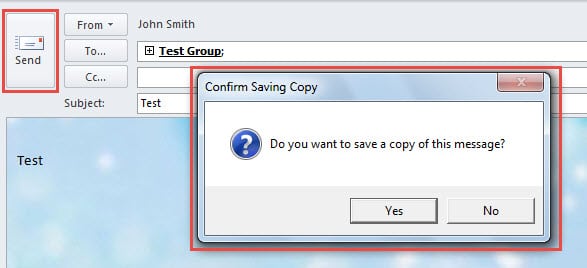
- Lõpuks võite proovida. Kui klõpsate nupul "Saada", saate Outlooki hoiatuse, nagu järgmine pilt. Kui valite nupu "Ei", ei salvestata praegust sõnumit kausta Saadetud. Kui vajutate nuppu "Jah", see teade salvestatakse.

Tutvuge sagedaste Outlooki probleemidega
Sarnaselt teistele rakendustele võib ka Outlookil esineda mitmesuguseid probleeme, näiteks ootamatu krahhi, mittereageerimise, aeg-ajalt ilmuvate veateadete ja nii edasi. Seega, kui olete Outlooki tavakasutaja, on parem hankida Outlooki failide parandamise tööriistNagu DataNumen Outlook Repair see on kasulik, kui leiate, et teie Outlooki fail on teadmata põhjustel rikutud.
Autori sissejuhatus:
Shirley Zhang on andmete taastamise ekspert DataNumen, Inc., mis on maailmas juhtiv andmete taastamise tehnoloogiate, sealhulgas remont SQL Server mdf andmebaasi rikkumine ja Outlooki remonditarkvaratooted. Lisateabe saamiseks külastage www.datanumenCom