
Lehe paremaks vormindamiseks saate Wordis teksti ja allajoonimise vahelist ruumi laiendada. See artikkel annab teile mõned juhised, kuidas seda teha.
Nagu te ilmselt teate, kui meil on vaja mõnda sõna alla joonida, võime klõpsata oma Wordis allajoonimise ikooni. Mõned tähed, nagu "g" ja "y", võivad siiski kattuda allajoonitud tähega. Liigutades alljoont veidi alla, saate nende vahelist ruumi suurendada ja probleemi hõlpsalt lahendada. Ja see artikkel pakub selleks keerulise viisi.
Suurendage teksti ja allajoonimise vahelist vahet
Näiteks allolevates sõnades oleva tähe “y” või “g” alumine osa kattub allajoonega.
Ja me võime nende vahelist ruumi laiendada, et see parem välja näeks. Järgige neid samme, et teada saada, kuidas.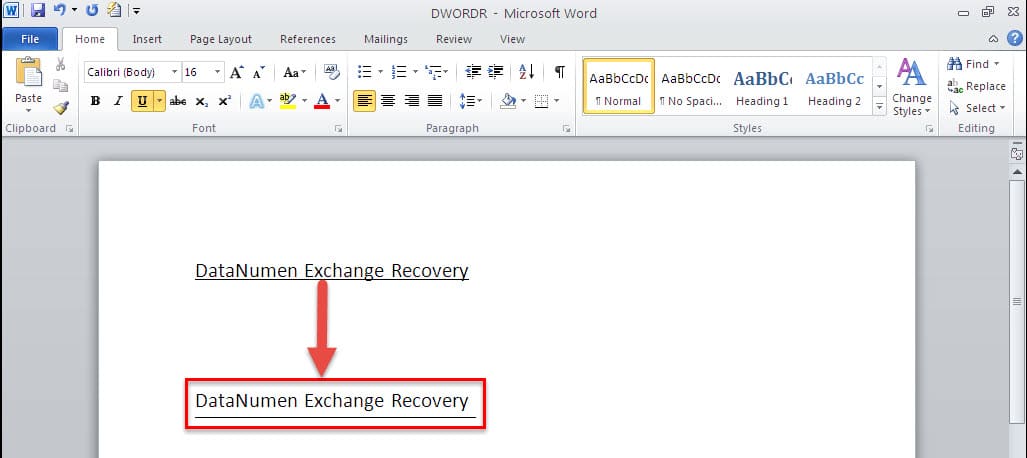
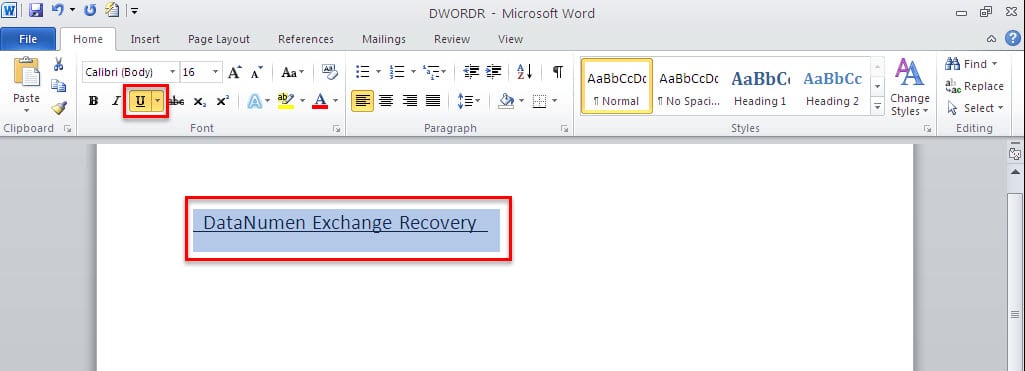
- Sisestage üks tühik enne ja pärast teksti "DataNumen Exchange Recovery”. Ja seejärel valige tekstid koos nende kahe tühikuga.
- Lülitage vahekaardile "Kodu" ja klõpsake rühmas "Font" ikooni "Allakriips". Või võite tekstide allajoonimiseks vajutada kiirklahvi "Ctrl + U".

- Seejärel peate tekstid uuesti valima, kuid ärge unustage seekord valida ainult tekstid, ilma kahe tühikuta.
- Klõpsake vahekaardil "Kodu" dialoogiboksi käivitajal "Font".

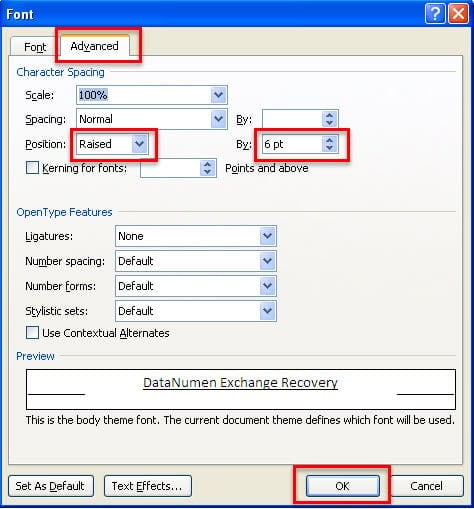
- Järgmises dialoogiboksis "Font" lülituge lehele "Täpsem".
- Valige väljal "Asend" "Tõstetud" ja sisestage väljale "Peale" konkreetne soovitud number. Näiteks sisestame siia "6 pt". Pange tähele, et mida suurema väärtuse sisestame, seda rohkem ruumi jääb tekstide ja allakriipsu vahele. Lõpuks klõpsake selle salvestamiseks "OK".

- Tekstide järel allakriipsutatud tühiku eemaldamiseks valige see lihtsalt ja vajutage selle kustutamiseks klaviatuuril nuppu Backspace.
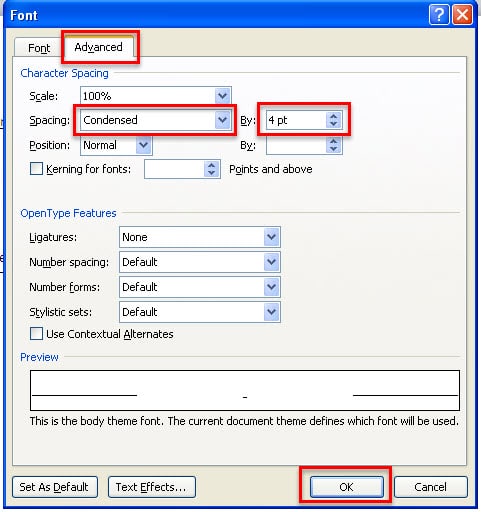
- Kui teksti ees on allajoonitud tühik, ei saa te neid tagasilükkeklahviga kustutada. Esmalt tuleks valida tekstide ees allajoonitud tühik ja minna uuesti dialoogiboksi "Font".
- Valige suvanditest „Ruum” „Tihendatud”. Ja sisestage väljale "Autor" konkreetne soovitud number. Näiteks sisestame siia "4 pt". Lõpuks klõpsake nuppu "OK".


Valige võimas remonditööriist
Nagu ülal näidatud, võimaldab Word paindlikku vormindamist, näiteks tekstide ja allajoonimiste vahelise ruumi laiendamist. Siiski ei ole Word täiuslik tarkvara, kuna see võib mõnikord rikkuda. Siis on parem hoida õiget komplekti doc remont teie käsutuses olevad tööriistad, mis pakuvad ületamatut jõudlust tõsiselt kahjustatud Wordi failide parandamisel.
Autori tutvustus
Kelly Zhao on andmete taastamise ekspert DataNumen, Inc., mis on maailmas juhtiv andmete taastamise tehnoloogiate, sealhulgas Exceli taastamine ja pdf tarkvaratooted. Lisateabe saamiseks külastage www.datanumenCom