
Kui väljute Outlookist avavaid meilimanuseid sulgemata, luuakse automaatselt manuste vahemälu. Manuse vahemälu paigaldamine halvendab kindlasti Outlooki jõudlust. See artikkel räägib teile, kuidas vahemälu leida ja tühjendada.
Eelistan meilimanused avada Outlookis, selle asemel et neid eelnevalt salvestada. Ja mõnikord võin manust lugedes Outlooki kogemata sulgeda. Tegelikult pole ma varem manuste vahemälu märganud enne, kui faili manustamisel ilmnes viga. Sellest ajast peale tühjendan vahemälu korrapäraste ajavahemike järel. Nüüd lugege edasi, et teada saada, kuidas vahemälu leida ja tühjendada.
Tühjendage Outlookis manuste vahemälu
- Alustuseks peaksite Outlooki sulgema ja minema menüüsse „Start”.
- Tippige otsinguväljale "regedit" ja seejärel vajutage registriredaktorile juurdepääsuks "Enter".

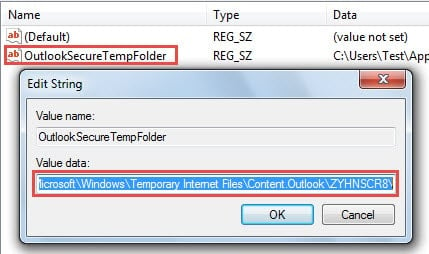
- Seejärel peate registriredaktoris leidma järjestikku järgmised võtmed. „HKEY_CURRENT_USER” > „Tarkvara” > „Microsoft” > „Office” > „14.0” > „Outlook” > „Turvalisus”.
Märge: Outlook 2007 on 12.0; Outlook 2010 on 14.0; ja Outlook 2013 on 15.0; Outlook 2016 on 16.0.
- Kui olete klahvi "Turvalisus" valinud, saate üksuse leidmiseks pöörduda paremale paanile – "OutlookSecureTempFolder”. Selle avamiseks topeltklõpsake seda väärtust. Uues tekkivas dialoogis peate kopeerima kausta tee, vajutades väljal "Väärtuse andmed" klahvikombinatsiooni "Ctrl + C".

- Pärast seda klõpsake "OK" ja väljuge registriredaktori liidesest.
- Järgmisena minge tagasi menüüsse "Start" ja valige "Arvuti".
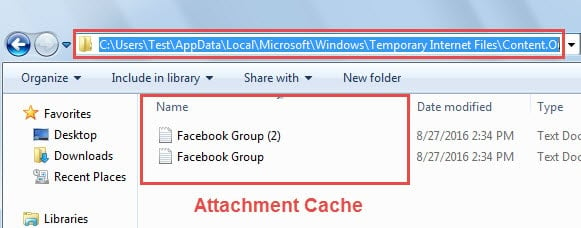
- Viimases tekkinud aknas kleepige kopeeritud kausta tee kiirklahviga "Ctrl + V" aadressiribale. Ja vajutage nuppu "Enter".
- Järgmisel ekraanil hüppate manuste vahemälu salvestamise ajutisele kaustale.

- Nüüd saate valida kõik selles kaustas olevad failid lihtsalt kiirklahviga "Ctrl + A" ja vajutada nende täielikuks kustutamiseks nuppu "Kustuta".
- Lõpuks saate praeguse ajutise kausta otse sulgeda.
Peaaegu vähesed kasutajad märkavad manuste vahemälu, nii et päevade möödudes võib vahemälu suureneda. Sel juhul ei pruugi Outlook mitte ainult aeglustada, vaid toob manuste lisamisel või avamisel esile ka mitmesuguseid vigu. Seetõttu on tungivalt soovitatav manuste vahemälu regulaarselt tühjendada.
Eemaldage Outlookist regulaarselt manuseid
Lisaks manuste vahemälu tühjendamisele peate manused korrapäraste ajavahemike järel Outlookist eemaldama, mis võib teie PST-faili suurust vähendada. Peaksite meeles pidama, et kui teie PST-fail muutub liiga suureks, satub see kergesti ohtu. Halvemate stsenaariumide korral kaotate Outlooki andmed põhjalikult. Sel ajal avastate, et ScanPST ei saa teid aidata. Peate kasutama muid kolmanda osapoole tööriistu, näiteks DataNumen Outlook Repair, Et remont PST faili ja eraldage kahjustatud PST-failist maksimaalsed andmed.
Autori sissejuhatus:
Shirley Zhang on andmete taastamise ekspert DataNumen, Inc., mis on maailmas juhtiv andmete taastamise tehnoloogiate, sealhulgas sql taastamine ja Outlooki remonditarkvaratooted. Lisateabe saamiseks külastage www.datanumenCom