USB-draivid on muutumas üldlevinud, kuna need on mugav ja kaasaskantav viis oluliste failide salvestamiseks. Saate mitte ainult hõlpsasti oma failide koopiaid USB-draivi salvestada, vaid saate seda välist salvestusseadet hõlpsalt kasutada ka failide edastamiseks või nendele juurdepääsuks koduarvutist eemal.
Paljud meist kasutavad peaaegu iga päev neid käepäraseid, kaasaskantavaid väliseid salvestusseadmeid, mida tuntakse USB-draividena. Need on kaasaskantavad, hõlpsasti kasutatavad ja mahutavad suure hulga andmeid. Need on mugav viis oluliste failide ja andmete alati kaasas kandmiseks.
Kahjuks, nagu arvuti kõvakettad, võivad ka USB-draivid rikki minna ja draivi riknemine võib põhjustada andmete kadu. Selles postituses näitame teile, kuidas parandada rikutud USB-faili ja teha järgmist. Andmete taastamine.
Kahjustatud USB-draivi parandamine Windowsi arvutiga
Ühendage USB-draiv ja toimige järgmiselt.
- Paremklõpsake nuppu „Start”
- Leidke valik "Disk Management", valige see.
- Peab avanema aken, kus on loetletud teie arvutiga ühendatud draivid. Leidke oma USB-draiv ja paremklõpsake seda.
- Valige suvand "Muuda draivi tähte ja teid. . .”
- Paremklõpsake oma USB-draivi ja seejärel klõpsake nuppu "Muuda".
- Valige oma draivi jaoks mõni muu täht ja klõpsake nuppu "Ok"
Samuti on võimalik, et teie draiv on aegunud, nii et selle värskendamine võib teie probleemid lahendada. Draivi värskendamiseks toimige järgmiselt.
- Paremklõpsake nuppu „Start“ ja seejärel valige „Seadmehaldur“
- Klõpsake "Disk Drives", peaksite nägema saadaolevate draivide loendit.
- Leidke saadaolevate draivide loendist oma USB-seade.
- Paremklõpsake oma USB-l ja valige seade "Desinstalli".
- Ühendage USB lahti. Ühendage see uuesti ja teie draiv peaks automaatselt uuesti installima ja värskendama
Samuti võite proovida oma USB-draivi CMD abil parandada
- Tippige otsingukasti "cmd". Paremklõpsake ja valige suvand "Käivita administraatorina"
- Tippige käsk chkdsk (USB-i draivitäht):/r
- Vajutage sisestusklahvi
- Kontrollige, kas teie draiv on nüüd juurdepääsetav
Rikutud USB-draivi parandamine Macis
Macil on tõrkeotsingu tööriist nimega "Esmaabi", mille leiate Disk Utility tööriistade hulgast. See suudab tuvastada ja parandada kettaprobleeme, sealhulgas rikutud USB-draive.
- Avage Disk Utility
- Leidke ja valige külgribal oma USB-draiv.
- Akna ülaosas on nupp "Esmaabi". Klõpsake sellel.
- Valige "Käivita"
- Teie seadet skannitakse ja kui selle parandamine õnnestus, saate teate, et see oli nii.
Olenemata teie operatsioonisüsteemist, kui teil on a faili taastamine installitud programm, saate seda kasutada rikutud USB-draivi salvestatud failide taastamiseks ja parandamiseks.
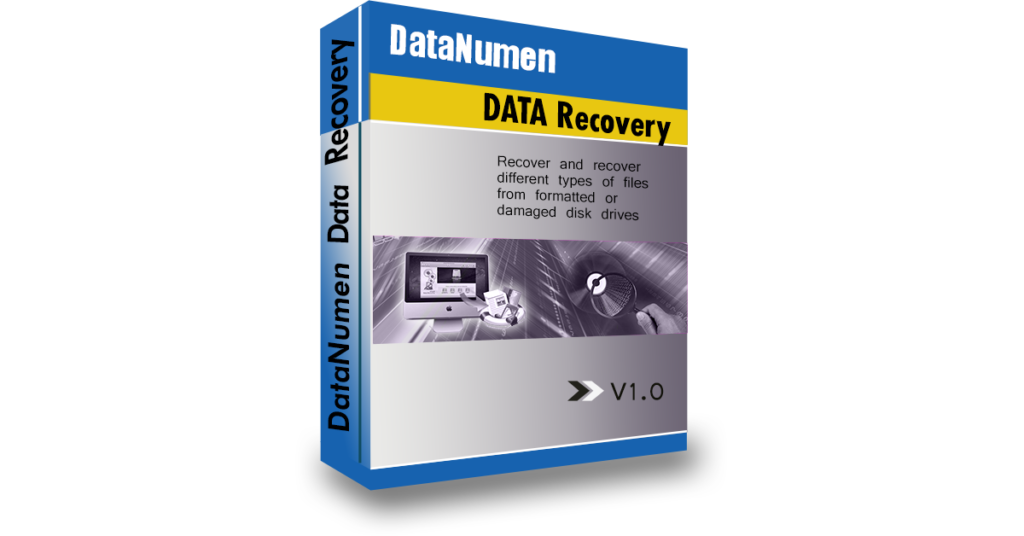
Kui teil on DataNumen Data Recovery arvutisse installitud, saate ühendada rikutud USB-kaabli ja käivitada programmi, et taastada ja tuua oma lost files kiiresti ja lihtsalt.