
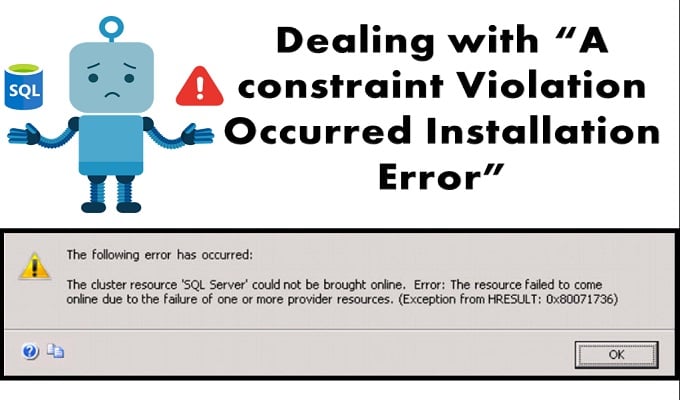
Selles artiklis käsitletakse installitõrget „Esines piirangute rikkumine” ja seda, kuidas kasutajad saavad selle lahendada.
See on üks levinumaid probleeme, millega enamik inimesi paigaldamise ajal kokku puutub. SQL Server Windowsis. Tavaliselt ilmneb see tõrge seadistamisel SQL Server Klaster loob võrgunime ressursiga tõrkesiirdeklastri halduri, mis viib automaatselt tõrkeni. Programmeerijad avastavad end sageli veaga, mis aeglustab nende töökiirust. Selle rikkumise põhjuseks on võrguviga. Seega veenduge, et logite sisse või kasutage seadistuse installimiseks kontot. Kasutajad ei saa installida SQL Server Klaster ilma kontole sisse logimata.
Klaster koosneb võrgunimest, mis võtab ühendust AD-ga (aktiivne kataloog), DC-ga (domeenikontroller) nime Windows Cluster Network kaudu arvutikontol, mida tuntakse ka klastri võrguobjektina (CNO). Seega on see tõrge põhjustatud sellest, et (Windowsi kasutajakonto) domeeni administraatori kontot ei kasutata AD-s SQL-i arvutiobjekti loomiseks.
Lahendus installivea „Piiramise rikkumine” lahendamiseks
Selle probleemi lahendamiseks peab kasutaja oma domeenikontrolleri masinasse sisse logima ja looma uue arvutikonto. Seejärel peab kasutaja andma klastri nimele täieliku kontrolli arvuti nime üle. Nüüd peate installimist uuesti proovima ja see käivitab häälestuse.
Märge: Kasutajad peaksid sulgema oma konto ja looma uue konto, kui nad ei saa seda õigesti installida SQL Server Klaster. Samuti peaksite kaaluma oma arvuti statistika kontrollimist, et kontrollida tarkvara abil, kas see ühildub teie süsteemiga või mitte.
Mõnikord võib see viga ilmneda ka võrgukatkestuste tõttu, nii et võite kaaluda oma süsteemi võrgu kontrollimist.
Sammud piirangute rikkumise vältimiseks
Siin on lihtne samm-sammult protsess, mis aitab teil selle probleemi lahendada, ilma et peaksite programmeerijale lisaraha kulutama.
1. samm: Käivitage installiprogramm > valige „Käivita” > dsa.msc. See avab automaatselt arvuti kasutajaliidese ja Active Directory kasutajad. Siin saab kasutaja valida kasutaja, kellele ta soovib anda juurdepääsu võrgus installitud tarkvarale.
Samm 2: Nüüd valige Täpsemad funktsioonid, mis asuvad menüü Vaade all.
3. samm: kui SQL-i virtuaalserveri nimi on juba loodud, võite otsida või minna OU-sse ja kaaluda selle alla uue VCO või arvutiobjekti loomist.
4. samm: viige kursor äsja loodud uuele objektile ja klõpsake selle atribuutidel.
5. samm: valige Lisa selle turvalisuse vahekaardile. Nüüd valige Objektitüübid ja veenduge seda tehes, et olete valinud arvutid, ja seejärel klõpsake nuppu OK.
6. samm: nüüd peab kasutaja sisestama CNO nime ja klõpsama nuppu OK. Minge CNO-sse ja valige jaotises Lubad, et anda kasutajatele täielikud juhtimisõigused.
7. samm: paremklõpsake VCO-l ja keelake see.
Seda protsessi nimetatakse ka VCO eelstaadiks.
Loodetavasti aitab see teil aega kokku hoida ja serveri oma süsteemi installida. Andmevigade lahendamiseks pärast installimist kaaluge spetsiaalset tööriista, mis suudab nendega toime tulla SQL Server korruptsioon.
Autori sissejuhatus:
Victor Simon on andmete taastamise ekspert DataNumen, Inc., mis on maailmas juhtiv andmete taastamise tehnoloogiate, sealhulgas juurdepääsu taastamine ja SQL-i taastamise tarkvaratooted. Lisateabe saamiseks külastage www.datanumenCom