
Accessi poolitatud vormid on äärmiselt kasulikud. Kahjuks need ei tööta, kui asetate need navigeerimisvormi sisse. Siit saate teada, kuidas saate luua VBA-funktsiooni, mis simuleerib Accessi tükeldatud vormi funktsioone ja paneb selle toimima isegi navigeerimisvormis.
Tükeldatud vorm võimaldab teil oma kirjetest korraga näha kahte vaadet – vormivaadet ja andmelehevaadet. See võimaldab teil saada ülevaadet kõigist oma kirjetest, andes samal ajal võimaluse neid ükshaaval vaadata ja redigeerida.
Kahjuks ei tööta jagatud vormid, kui paned need navigeerimisvormi sisse – see tekitab minus hämmingut. Hea, et selle jaoks on lahendus. VBA abil saate luua oma funktsiooni, mis simuleerib Accessi jagatud vormi. Järgige lihtsalt allolevaid samme.
Download Now
Kui soovite funktsiooni võimalikult kiiresti kasutama hakata, saate teha järgmist.
Laadige kohe alla VBA koodidega näidisandmebaas
Vastasel juhul, kui soovite ise teha, saate lugeda allpool olevat sisu.
Juhised oma jagatud vormi loomiseks Accessis VBA abil
1. Avage jagatud vorm ja värskendage vaikevaadet ühele vormile. 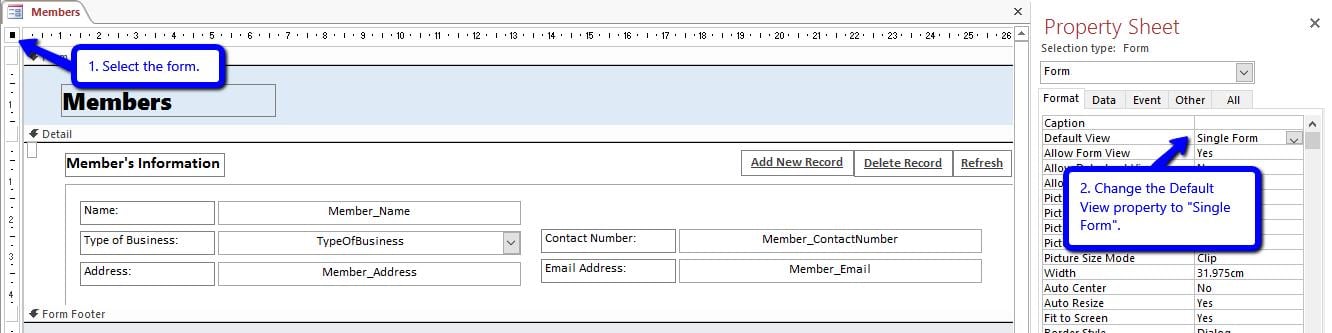
- Avage jagatud vorm.
- Kujundusvaates valige vorm.
- Avage atribuutide leht (ALT + Enter) > vahekaart Vorm.
- Muutke vaikevaade: Üksikvorm.
- Sulgege vorm ja salvestage.
2. Loo vormi koopia. See toimib andmelehe vaatena.
- Minge navigeerimispaanile.
- Paremklõpsake oma vormil ja valige Kopeeri.
- Paremklõpsake navigeerimispaanil tühjal alal ja valige Kleebi.
- Muutke vormi nime. Lisage see "_Datasheet".
Näide:
- Vorm: liikmed
- Vormi koopia: Members_Datasheet
3. Avage andmelehe vorm ja värskendage selle vormivaate atribuute.
- Avage andmelehe vorm.
- Kujundusvaates valige vorm.
- Avage atribuutide leht > vahekaart Vorm.
- Värskendage järgmisi atribuute:
- Vaikevaade: Teabelehe
- Andmelehevaate lubamine: Jah
- Luba vormivaade: Ei
- Sulgege vorm ja salvestage.
4. Avage uuesti põhivorm ja lisage alamvormina andmelehe vorm.
- Avage põhivorm (see, mis kopeeriti) kujundusvaates.
- Lisage alamvorm.
- Minge menüüsse Disain. Valige alamvorm/alamaruanne.

- Klõpsake vormi üksikasjade ala.
- Ilmub alamvormi viisard.

- Minge menüüsse Disain. Valige alamvorm/alamaruanne.
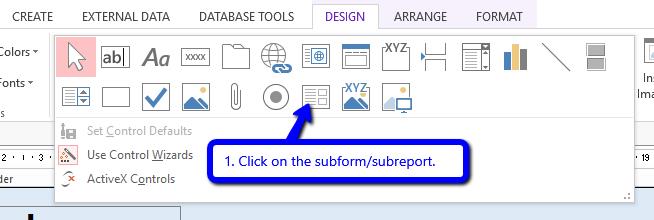
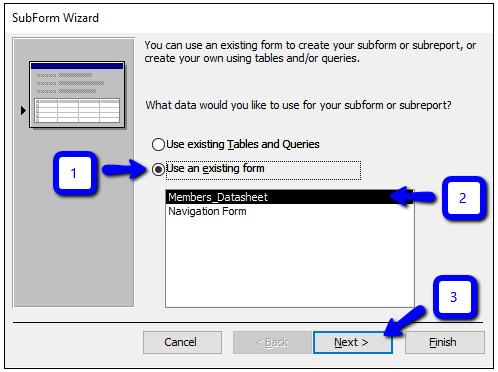
1. Klõpsake "Kasuta olemasolevat vormi".
2. Valige oma andmelehe vorm.
3. Klõpsake nuppu Edasi.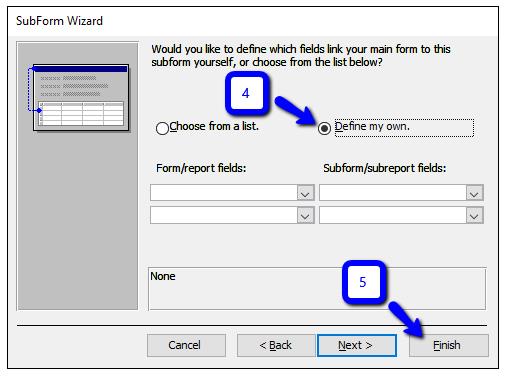
4. Valige „Defineeri minu oma”.
5. Klõpsake nuppu Lõpeta.
3. Andmelehe vorm on nüüd teie põhivormi alamvorm. Reguleerige see soovitud suurusele ja asendile.
5. Lõpuks lisage kood.
- Avage VBA redaktor (ALT + F11).
- Valige põhivorm ja kleepige järgnev kood.

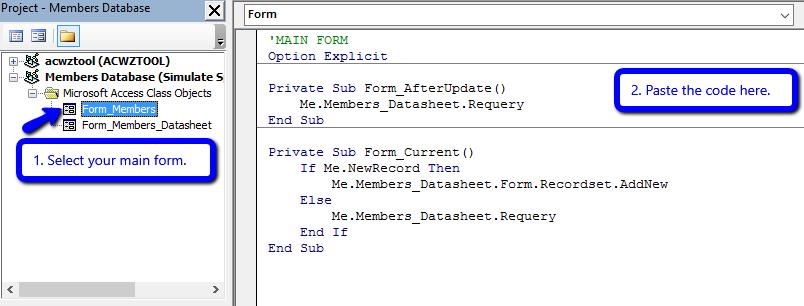
'MAIN FORM
Option Explicit

Private Sub Form_AfterUpdate()
   Me.Members_Datasheet.Requery
End Sub

Private Sub Form_Current()
   If Me.NewRecord Then
     Me.Members_Datasheet.Form.Recordset.AddNew
   Else
     Me.Members_Datasheet.Requery
   End If
End Sub
- Pärast koodi kopeerimist asendage kõik sõna eksemplarid Liikmed_andmeleht teie andmelehe vormi tegeliku nimega.
- Kui olete valmis, valige menüüst Projekt oma andmelehe vorm ja kopeerige allolev kood.
'SUBFORM/DATASHEET FORM
Option Explicit

Private Sub Form_AfterUpdate()
   Me.Parent.Form.Requery
End Sub

Private Sub Form_Current()

  Dim pk_field As String, pk_tbox As Control
  Dim primaryKey As String, strSearch As String

  Set pk_tbox = Me.Member_ID 'textbox containing primary key *
  pk_field = "Member_ID" 'primary key field name *

  primaryKey = Nz(pk_tbox.Value, 0) 'change value to 0 if null
  pk_field = "[" & pk_field & "]" 'enclose field name with brackets

  If primaryKey <> 0 Then 'if not null (or not a new record)
    strSearch = pk_field & "=" & primaryKey
    Me.Parent.Recordset.FindFirst strSearch
  Else
     Me.Parent.Form.Recordset.AddNew
  End If

End Sub
- Värskendage järgmiste muutujate väärtusi.
- pk_tbox – viitab primaarvõtit sisaldavale tekstikastile.
- pk_väli – viitab kirjeallika primaarvõtme väljale.
Kõigil neil on kommentaaride jaotises tärn (*), et saaksite need hõlpsalt leida.
- Kui olete valmis, salvestage muudatused (CTRL + S) ja sulgege VBA redaktor.
Nüüd saate navigeerimisvormi lisada oma poolitatud vormi. Proovi!
Kahjustatud juurdepääsuandmebaasi (.accdb) parandamine
Accessi andmebaasi rikkumisel võib olla palju põhjuseid. Kahjuks pole meil enamiku neist üle kontrolli. Kui see teiega juhtub, pidage meeles, et selle taastamiseks on siiski olemas viis. DataNumen Inc. on loonud tarkvara, mis täidab accdb remont. Vaata järgi.
Autori sissejuhatus:
Jayme Stack on andmete taastamise ekspert DataNumen, Inc., mis on maailmas juhtiv andmete taastamise tehnoloogiate, sealhulgas sql taastamine ja Exceli taastamise tarkvaratooted. Lisateabe saamiseks külastage www.datanumenCom