
Kui Outlooki ülesanne sisaldab palju manuseid, peate nende ekstraktimiseks ja kohalikku kausta salvestamiseks üldiselt ükshaaval käsitsi salvestama. Siiski tutvustame selles artiklis meetodit kõigi manuste korraga salvestamiseks.
Mõnikord võite saada kelleltki teiselt määratud ülesande. Ja see ülesanne võib oma kehas sisaldada mitmeid olulisi manuseid. Sellise ülesandega silmitsi seistes peate võib-olla need manused välja võtma ja Windowsi kausta salvestama. Kuid erinevalt e-kirjadest ei saa te neid vaikimisi partiidena salvestada. Outlook võimaldab salvestada ainult ükshaaval. Ilmselgelt on see liiga tüütu, kui manuseid on liiga palju. Seetõttu tutvustame siin viisi, kuidas saate seda ülesannet hulgi täita.
Salvestage kõik ülesande manused pakkides Windowsi kausta
- Käivitage kohe alguses Outlooki rakendus.
- Seejärel käivitage Outlook VBA redaktor viitega "Kuidas Outlookis VBA-koodi käivitada".
- Järgmisena kopeerige järgmine kood kasutamata moodulisse.
Sub BatchSaveAttachmentsFromTask()
    Dim objTask As Outlook.TaskItem
    Dim objShell, objWindowsFolder As Object
    Dim strWindowsFolder As String
    Dim objAttachment As Outlook.Attachment
    Dim strFolder, strFilePath As String

    'Get the task
    Select Case Outlook.Application.ActiveWindow.Class
           Case olInspector
                Set objTask = ActiveInspector.CurrentItem
           Case olExplorer
                Set objTask = ActiveExplorer.Selection.Item(1)
    End Select

    'Select a Windows folder for saving extracted attachments
    Set objShell = CreateObject("Shell.Application")
    Set objWindowsFolder = objShell.BrowseForFolder(0, "Select a folder to save Tasks' attachments:", 0, "")

    If Not objWindowsFolder Is Nothing Then
       strWindowsFolder = objWindowsFolder.self.Path & "\"

       If objTask.Attachments.Count > 0 Then

          For Each objAttachment In objTask.Attachments
              strFilePath = strWindowsFolder & objAttachment.FileName
              objAttachment.SaveAsFile strFilePath
          Next
       End If

       Shell "Explorer.exe" & " " & strWindowsFolder, vbNormalFocus
    End If
End Sub
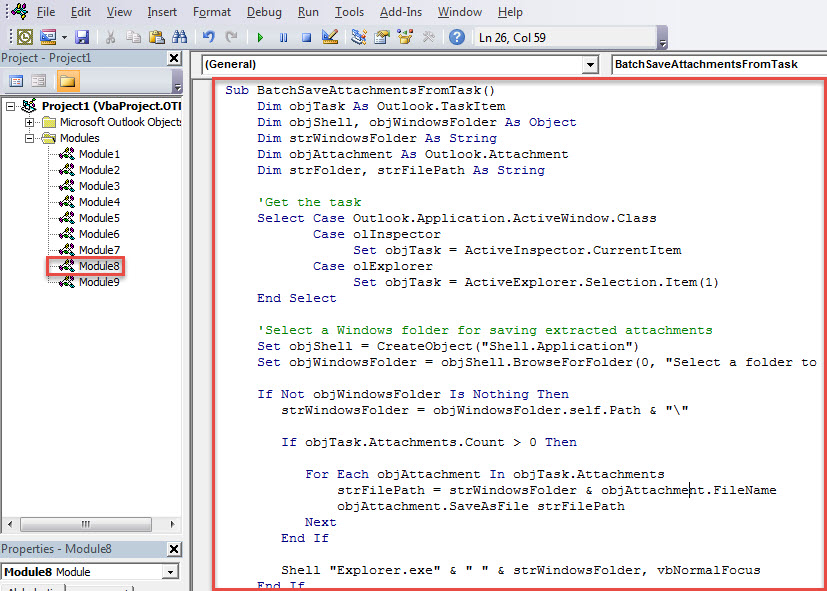
- Seejärel väljuge VBA redaktorist.
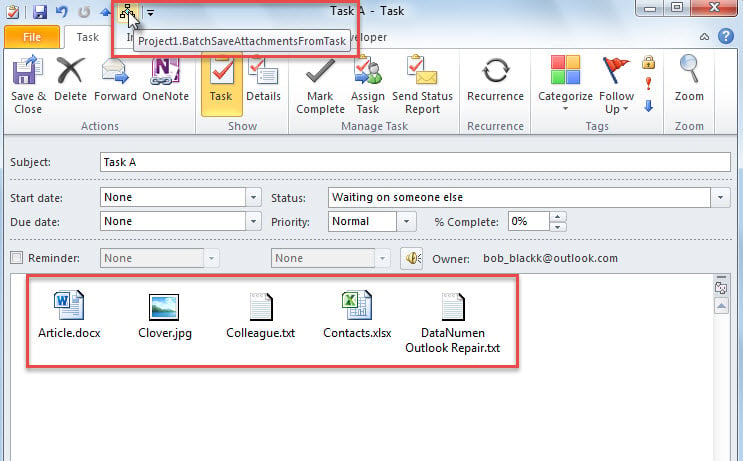
- Pärast seda lisage see makro kiirpääsu tööriistaribale või lindile.
- Lõpuks võite proovida.
- Kõigepealt valige või avage ülesanne.
- Seejärel klõpsake äsja lisatud makro nuppu.

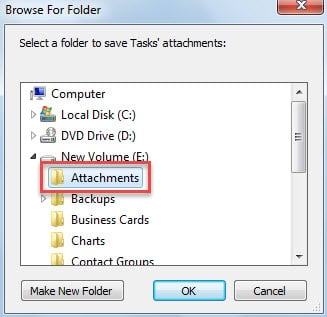
- Valige hüpikdialoogiboksis Windowsi kaust vastavalt oma vajadustele.
- Pärast seda klõpsake nuppu "OK".

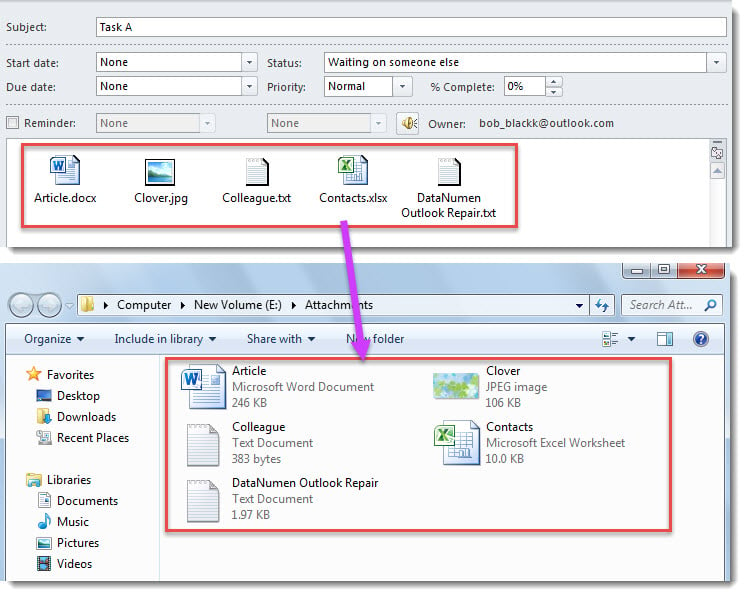
- Korraga kuvatakse Windowsi kaust, kust leiate ekstraktitud manused.

Saate toime häirivate Outlooki probleemidega
Nagu me kõik teame, on Outlooki PST-fail vastuvõtlik erinevatele vigadele ja korruptsioonile. Näiteks kui sulgete Outlooki sageli valesti või laadite alla pahatahtlikke faile, võib teie Outlooki PST-fail ühel päeval muutuda kättesaamatuks. Sel ajal ei saa isegi postkasti parandustööriist teid aidata. See, mille poole saate pöörduda, on kogenum ja usaldusväärsem PST parandus tarkvara, nagu DataNumen Outlook Repair. See suudab PST-failist kiiresti ekstraheerida maksimaalseid Outlooki andmeid.
Autori sissejuhatus:
Shirley Zhang on andmete taastamise ekspert DataNumen, Inc., mis on maailmas juhtiv andmete taastamise tehnoloogiate, sealhulgas määrata SQL Server ja Outlooki remonditarkvaratooted. Lisateabe saamiseks külastage www.datanumenCom