
Wordi dokumenti on lihtne lisada a PDF faili Outlooki meili. Siiski, kui soovite manustada mitu Wordi dokumenti, kui PDF failid meilile, saate seda artiklit lugeda. Siin näitame teile selle partii hankimise meetodit.
Wordi dokumendi lisamiseks kui PDF Faili Outlooki e-kirja saatmiseks avage esmalt Wordi dokument ja minge menüüsse „Fail“. Seejärel avage vahekaart „Salvesta ja saada“, kus on nupp „Saada PDF-ina“, nagu järgmisel ekraanipildil.
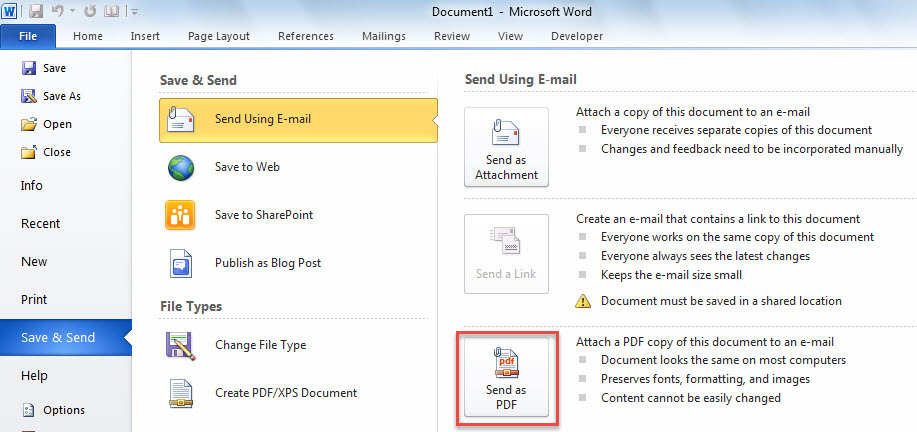
Seega on Wordi dokumendi lisamine kujul üsna lihtne PDF meilile. Kuid kui soovite teisendada ja lisada mitu Wordi dokumenti PDF failid meili, on parem kasutada järgmist viisi. See võimaldab teil seda hulgi täita.
Pakkide teisendamine ja mitme Wordi dokumendi manustamine PDF Failid meilile
- Alustuseks koguge soovitud Wordi dokumendid samasse Windowsi kausta.
- Seejärel käivitage Outlooki programm.
- Järgmisena kopeerige järgmine kood kasutamata projekti või moodulisse.
Dim objMail As Outlook.MailItem

Sub BatchAttachMultipleWordDocumentsAsPDFToEmail()
    Dim objShell As Object
    Dim objWindowsFolder As Object
    Dim strWindowsFolder As String

    Set objMail = Outlook.Application.CreateItem(olMailItem)

    'Select the specific Windows folder
    Set objShell = CreateObject("Shell.Application")
    Set objWindowsFolder = objShell.BrowseForFolder(0, "Select a Windows folder:", 0, "")

    If Not objWindowsFolder Is Nothing Then
       strWindowsFolder = objWindowsFolder.self.Path & "\"

       Call ProcessFolders(strWindowsFolder)

       objMail.Display
    End If
End Sub

Sub ProcessFolders(strPath As String)
    Dim objFileSystem As Object
    Dim objFolder As Object
    Dim objFile As Object
    Dim objWordApp As Word.Application
    Dim objWordDocument As Word.Document
    Dim strDocumentName As String
    Dim strPDF As String

    Set objFileSystem = CreateObject("Scripting.FileSystemObject")
    Set objFolder = objFileSystem.GetFolder(strPath)

    For Each objFile In objFolder.Files
        strFileExtension = objFileSystem.GetExtensionName(objFile)
        If LCase(strFileExtension) = "doc" Or LCase(strFileExtension) = "docx" Then
           Set objWordApp = CreateObject("Word.Application")
           Set objWordDocument = objWordApp.Documents.Open(objFile.Path)

           'Convert document to pdf
           strDocumentName = Left(objWordDocument.Name, (Len(objWordDocument.Name) - Len(strFileExtension)) - 1)
           strPDF = strPath & strDocumentName & ".pdf"
           objWordDocument.ExportAsFixedFormat strPDF, wdExportFormatPDF

           objWordDocument.Close False

           'Attach the pdf to email
           objMail.Attachments.Add strPDF

           Kill strPDF
        End If
    Next

    'Process all folders and subfolders
    If objFolder.SubFolders.Count > 0 Then
       For Each objSubfolder In objFolder.SubFolders
           If ((objSubfolder.Attributes And 2) = 0) And ((objSubfolder.Attributes And 4) = 0) Then
              ProcessFolders (objSubfolder.Path)
           End If
       Next
    End If
End Sub
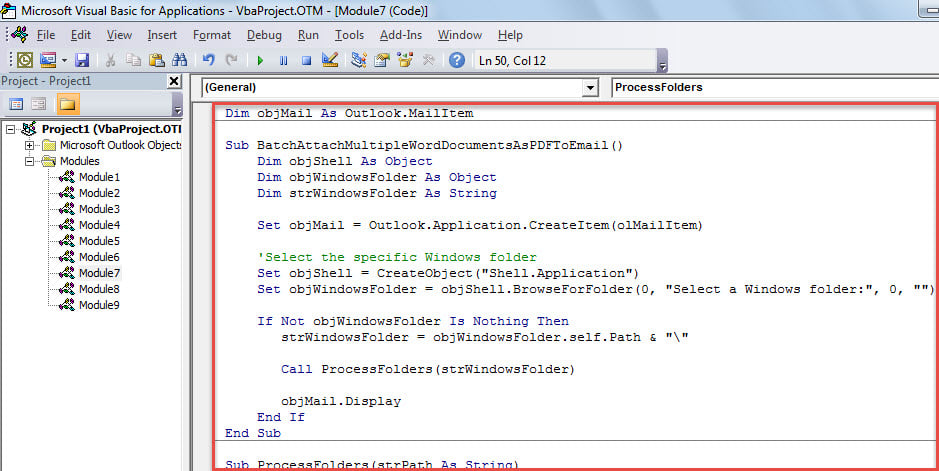
- Pärast seda liigutage kursor esimesse alamprogrammi.
- Seejärel vajutage selle makro koheseks käivitamiseks klahvi F5.
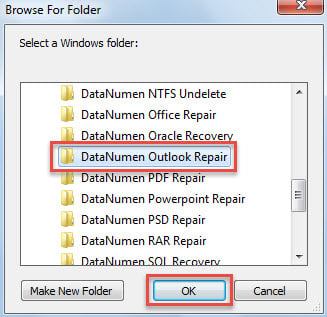
- Hüpikaknas väikeses dialoogiboksis valige Windowsi kaust, kuhu on salvestatud Wordi lähtedokumendid.

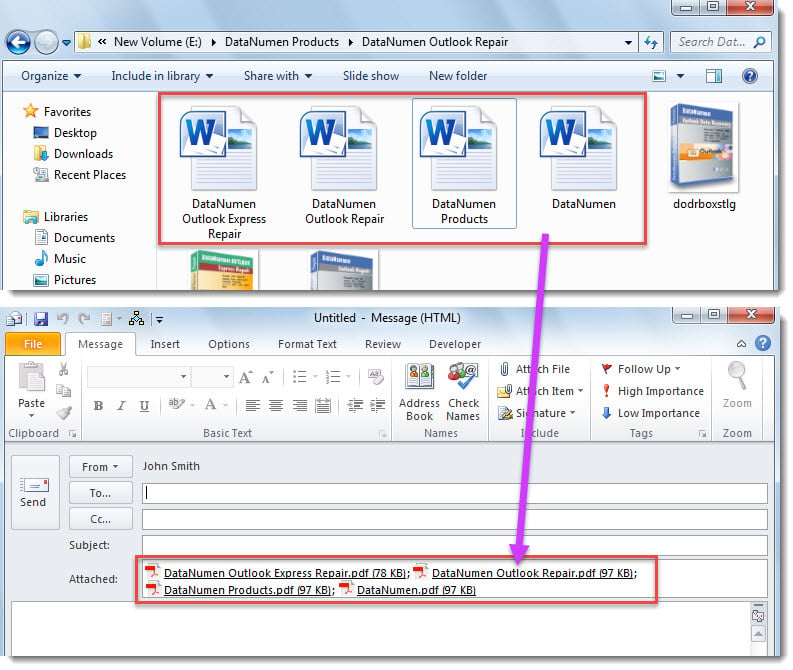
- Korraga luuakse uus e-kiri, milles näete manustatud PDF failid, näiteks järgmine screenshost.

Kimbutavad Outlooki probleemid
Kas teid häirivad mitmesugused Outlooki probleemid? Näiteks jääb Outlook sageli olekusse "ei reageeri" või Outlooki PST-fail muutub kättesaamatuks jne. Üldiselt võite kõigepealt proovida postkasti parandamise tööriista, scanpstPST probleemide lahendamiseks. Kuid mõnikord võivad probleemid ületada seda, mida sisseehitatud tööriist suudab. Seetõttu on parem hoida läheduses võimsamat välist utiliiti, näiteks DataNumen Outlook Repair.
Autori sissejuhatus:
Shirley Zhang on andmete taastamise ekspert DataNumen, Inc., mis on maailmas juhtiv andmete taastamise tehnoloogiate, sealhulgas sql remont ja Outlooki remonditarkvaratooted. Lisateabe saamiseks külastage www.datanumenCom