
Võimalik, et te ei soovi lõpetatud ülesandeid ülesannete kaustades näha. Seega õpetab see artikkel teile, kuidas lasta Outlookil lõpetatud ülesanded automaatselt peita.
Outlooki ülesannete kausta vaikevaates ei ole täidetud ülesanded peidetud. Seega on ülesannete kaustad alati täis suurt hulka täidetud ülesandeid. Kuna täidetud ülesanded pole enam teatud määral kasulikud, võiksite Outlooki konfigureerida selliseid ülesandeid automaatselt peitma. Üksuste kuvamiseks või mittekuvamiseks on kõige mugavam viis määrata vaatefiltrid. Järgnevalt õpetame teile samm-sammult, kuidas luua selline vaatefilter täidetud ülesannete peitmiseks.
Peida lõpetatud ülesanded automaatselt
- Alustuseks käivitage Outlook nagu tavaliselt.
- Seejärel avage navigeerimispaan "Tasks".
- Järgmisena avage ülesannete kaust.
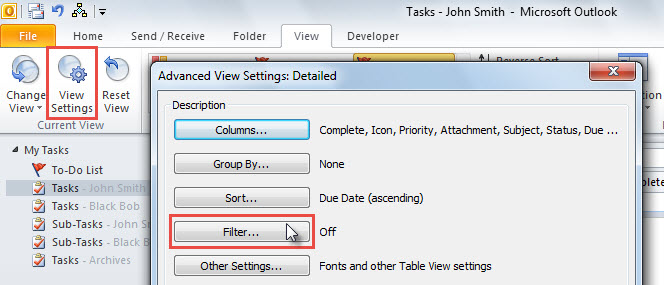
- Pärast seda minge vahekaardile "Vaade" ja klõpsake nuppu "Kuva sätted".
- Järgmises dialoogiboksis "Täpsemad vaate sätted" klõpsake nuppu "Filter".
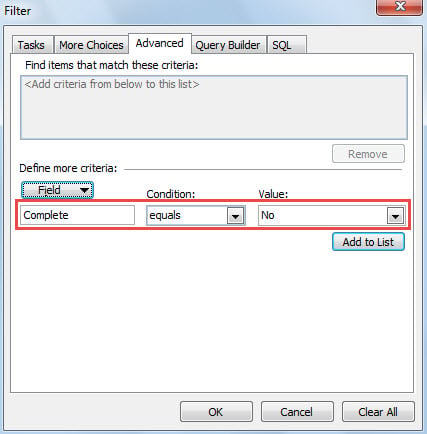
- Järgmisena sisenete dialoogiboksi "Filter".
- Lülitage selles vahekaardile "Täpsemalt".
- Seejärel klõpsake nuppu "Välja" ja valige "Kõik ülesandeväljad" > "Täielik".
- Hiljem veenduge, et "Tingimus" on "võrdne" ja "Väärtus" on "ei".

- Seejärel klõpsake selle vaatefiltri lisamiseks nuppu "Lisa loendisse".
- Lõpuks klõpsake selle filtri salvestamiseks nuppu "OK".
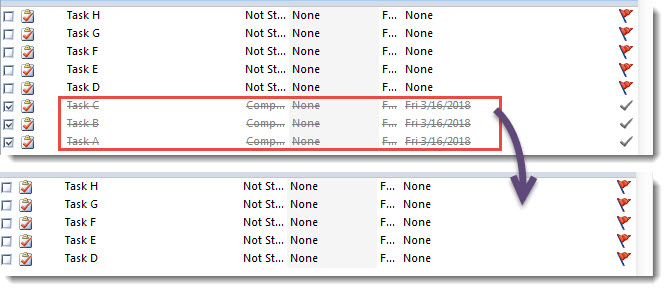
- Pärast ülesannete loendisse naasmist näete, et kõik täidetud ülesanded on peidetud.

Märge: Kui soovite lõpetatud ülesanded teises kaustas Ülesanne automaatselt peita, saate vaadet teistele kaustadele rakendada, järgides alltoodud samme.
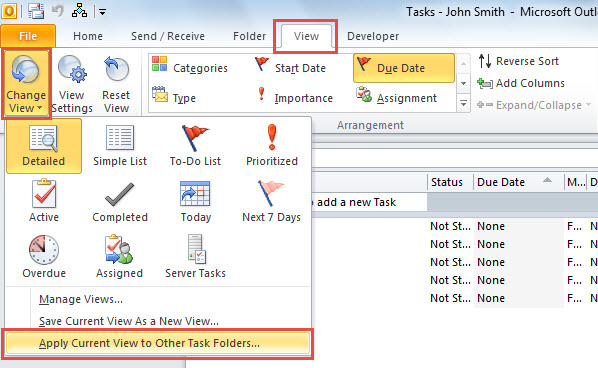
- Kõigepealt klõpsake vahekaardil "Vaade" nuppu "Muuda vaadet".
- Seejärel valige "Rakenda praegune vaade teistele ülesannete kaustadele".

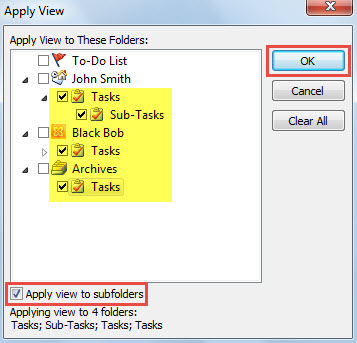
- Hüpikdialoogiboksis valige teised ülesannete kaustad ja lubage "Rakenda vaade alamkaustadele".

- Lõpuks klõpsake "Kuva koopia" aktiveerimiseks nuppu "OK".
Protsess murettekitav Outlooki andmete kadu
Kas olete kunagi kokku puutunud Outlooki andmete rikkumise või kadumisega? See on üks kohutavamaid olukordi, mida Outlooki kasutajad ei ole valmis kogema ja millega leppima. Tegelikkuses võib see probleem siiski tekkida igal ajal mitmete tegurite tõttu, näiteks tarkvaravigade, riistvaraprobleemide, inimlike vigade, ootamatu voolukatkestuse jne tõttu. Seega, kui kavatsete Outlooki pikemat aega kasutada, on parem hankida väline vastupidav... PST remont tööriist, nagu DataNumen Outlook Repair. See aitab teil vaevata vabaneda valusast Outlooki andmete kadumisest.
Autori sissejuhatus:
Shirley Zhang on andmete taastamise ekspert DataNumen, Inc., mis on maailmas juhtiv andmete taastamise tehnoloogiate, sealhulgas sql korruptsioon ja Outlooki remonditarkvaratooted. Lisateabe saamiseks külastage www.datanumenCom