
Saate aru, kuidas, millal ja miks aruande välju käitusajal peita.
MS Accessi aruanded pakuvad kasutajatele mängimiseks palju võimalusi ja funktsioone. Paljusid neist saab kasutada lihtsate käskude või nuppude abil, samas kui teised võivad olla veidi keerulised ja võivad hõlmata VBA-koodi kasutamist. Kui olete Accessi tavakasutaja, ei pruugi VBA koodi kasutamine teile väljakutseks osutuda, kuid neile, kes alles püüavad välja mõelda, kuidas rakendust parimal võimalikul viisil ära kasutada, võib VBA tulla suure väljakutsena.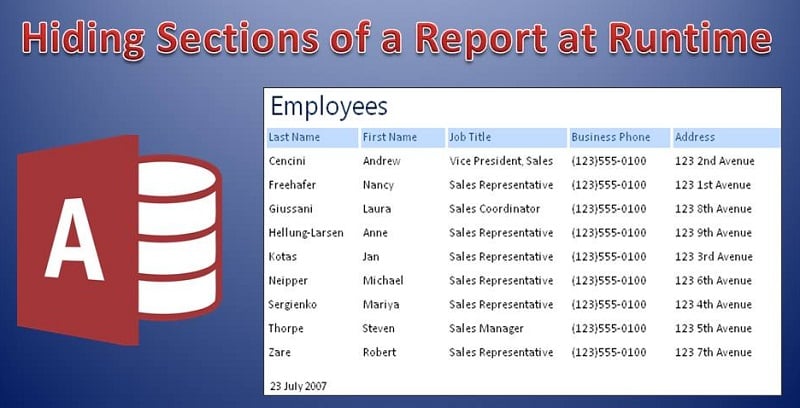
Selles artiklis uurime, kuidas peita aruande jaotisi käitusajal VBA-koodi abil. Neile, kes plaanivad VBA kartuses artikli eest põgeneda, pange tähele, et see hõlmab minimaalset kasutamist ja VBA mainimist. Ja kood, mida te kasutate, nõuab VBA põhiteadmisi ja mitte midagi liiga keerulist.
Aruande jaotiste peitmine
MS Accessi kasutamisel aruannete loomisel on harva vaja peita aruande ühtegi osa. Aruande ainus eesmärk on kokkuvõtete tegemine ja kokkuvõtte osade peitmine on harva mõttekas. Kuid võib esineda olukordi, kus peate aruandesse lisama mõned äärmiselt olulised programmid, et iga kasutaja, kes soovib seda uurida, saaks sellele juurdepääsu. Kuid see ei oleks midagi, mis oleks kasulik ega huvitav kõigile aruande lugejatele. Seega võiksite siin programmi peita ja teha selle nähtavaks ainult käsu peale.
Käitusajal aruande jaotise peitmiseks järgige neid samme.
- Esimene asi, millele teil on vaja juurdepääsu, on näidisaruanne. Selleks peate importima tabelid näidisandmebaasist ja paigutama need näidisaruandesse.
- Kui näidisaruanne on valmis, peate selle avama prindieelvaates ja valima kõik väljad, mida soovite peita. Nende väljade peitmiseks vajate VBA põhikoodi.
 Seejärel tuleb see kood aruandemoodulisse kopeerida. Nüüd sulgege VBA aken ja pöörduge tagasi oma aruande kujundusvaatesse. Akende vahel saate vahetada klahve Alt + F11.
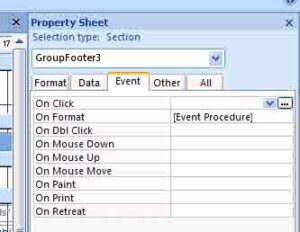
- Avage aruande jaotises Üksikasjad atribuutide leht ja valige Sündmuse atribuudi vormindamine.
- Nüüd näete oma sisestust, mis näitab, et kleebitud kood töötab sündmuse vormingu atribuudil
 Seejärel tuleb see kood aruandemoodulisse kopeerida. Nüüd sulgege VBA aken ja pöörduge tagasi oma aruande kujundusvaatesse. Akende vahel saate vahetada klahve Alt + F11.
Aruande printimiseks ja eelvaate vaatamiseks on veel kaks sündmust, saate ka need valida.
- Salvestage oma aruanne ja avage see prindi eelvaatega.
- Nüüd peate kontrollima, kas väljad, mida proovisite peita, on tegelikult peidetud või mitte. Siin peate kontrollima aruanderidu, mis on seotud sihtväljadega.
- Teie väljad peidetakse nüüd edukalt.
MS Accessi andmebaasidega töötades tuleks alati olla ettevaatlik ja mitte ajada süsteemi üle tarbetute andmetega. Kui leiate rikutud andmebaasi, otsige kohe abi professionaalselt tööriistalt parandada mdb andmebaasi faile.
Autori sissejuhatus:
Vivian Stevens on andmete taastamise ekspert DataNumen, Inc., mis on maailmas juhtiv andmete taastamise tehnoloogiate, sealhulgas rikutud mdf ja Exceli taastamise tarkvaratooted. Lisateabe saamiseks külastage www.datanumenCom