
Kui otsite Outlooki kiirotsingus konkreetset fraasi, saate ebaolulised tulemused, mis sisaldavad ainult ühte kindlat sõna sellest fraasist. See artikkel õpetab teile, kuidas kiiresti leida täpse sõna või fraasiga meile.
Kui püüan kiirotsingu abil leida meilikaustast e-kirju, mille teemades on konkreetne fraas „Outlooki parandamine”, saan mitu omavahel seostamata meili, mis sisaldavad ainult ühte selle fraasi sõna – „Outlook” või „Paranda”. Mul on aga vaja täpseid vasteid konkreetsele fraasile – „Outlooki parandamine”. Tegelikult, olenemata sellest, kas otsime meilist või meilikaustast, saame mõlemad soovitud sõnadele või fraasidele kõige täpsemad vasted. Siin on konkreetsed meetodid.
Otsige Outlooki meilidest konkreetsetele sõnadele täpseid vasteid
- Alustamiseks topeltklõpsake navigeerimispaanil e-kirjal, milles soovite konkreetseid sõnu otsida, et see eraldi aknas avada.
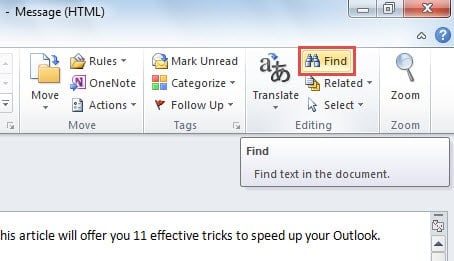
- Seejärel peaksite sõnumiaknas leidma nupu "Leia" jaotises "Redigeerimine". Klõpsake seda.
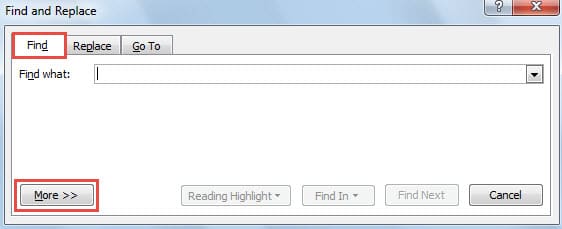
- Uues dialoogiboksis "Otsi ja asenda" klõpsake vahekaardi "Otsi" all vasakus alanurgas nuppu "Veel".
- Järgmisena toimige järgmiselt.
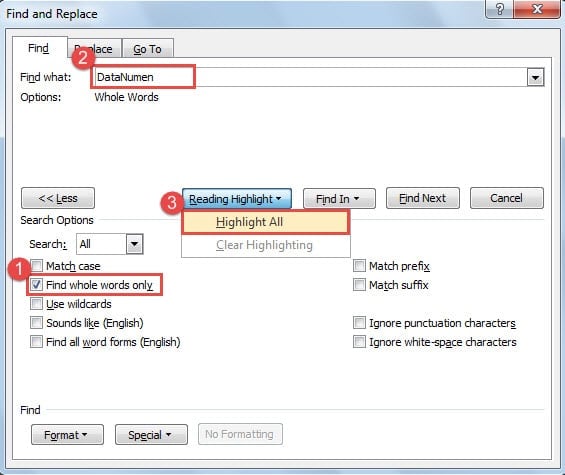
- Esiteks peaksite hüpikaknas "Otsinguvalikud" lubama "Otsi ainult terveid sõnu".
- Seejärel sisestage konkreetsed sõnad kasti „Leia mida”.
- Klõpsake nuppu "Reading Highlight" ja valige selle ripploendist valik "Esile kõik".

- Hiljem saate teate selle kohta, kui palju otsitud sõnu on esile tõstetud.

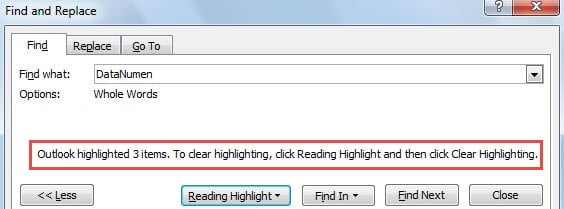
- Lõpuks, kui sulgete dialoogiboksi „Otsi ja asenda” ja naasete sõnumi kehasse, näete esiletõstetud konkreetseid sõnu, mida just praegu otsisite.

Otsige Outlooki meilikaustadest täpse fraasiga e-kirju
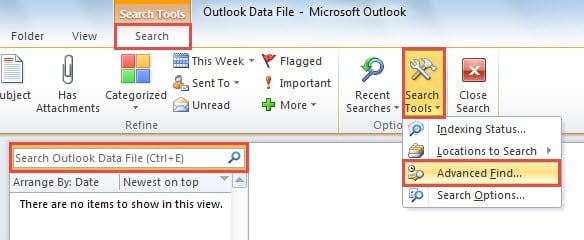
- Alustuseks klõpsake ikka veel meilipaanil otsinguväljal, et kuvada otsingulint.
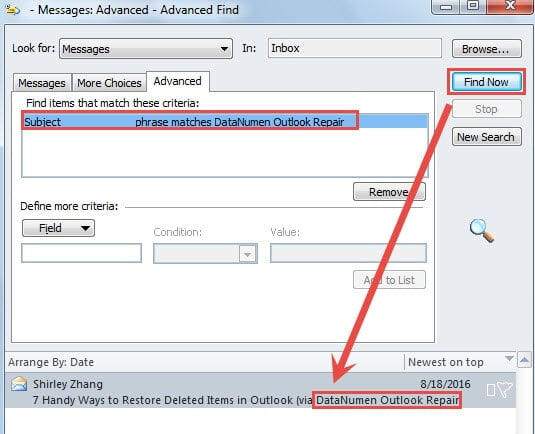
- Seejärel klõpsake jaotises "Valikud" valikut "Otsingutööriistad" ja valige ripploendist "Täpsem otsing".

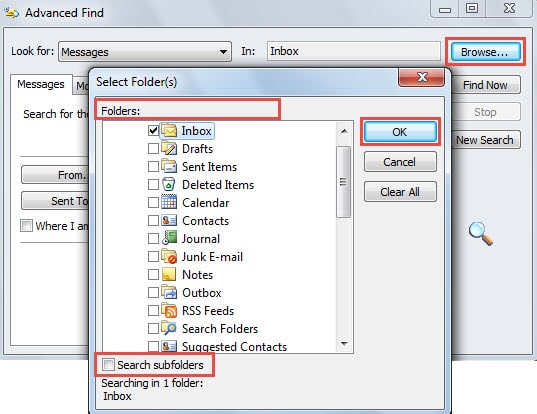
- Järgmisena sisenete dialoogiboksi "Täpsem otsing". Klõpsake nuppu "Sirvi", et valida kirjakaust, kust soovite konkreetseid fraase otsida. Vajadusel saate valida "Otsi alamkaustadest".

- Pärast seda minge tagasi dialoogiboksi "Täpsem otsing".
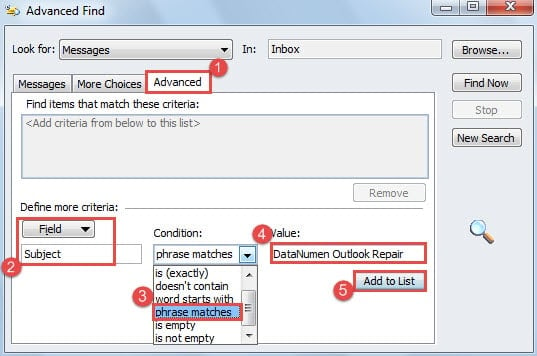
- Lülituge vahekaardile "Täpsemalt".
- Klõpsake nuppu "Väljad" ja seejärel leidke "Kõik meiliväljad" > "Teema".
- Väljal „Tingimus” peaksite hüpikakende loendist „fraasivasted”.
- Sisestage väljale „Väärtus” konkreetsed fraasid, mida soovite otsida.
- Viimasena klõpsake nuppu "Lisa loendisse".

- Lõpuks klõpsake nuppu "Otsi kohe". Otsingutulemused, mille teemad sisaldavad konkreetseid fraase, on loetletud allosas.

Võtke kasutusele piisavad ettevaatusabinõud, et vältida Outlooki korruptsiooni
Iga Outlooki regulaarne kasutaja peaks teadma vajadust olla valmis Outlooki vigade tekkeks. Kahtlemata on perioodiliste varukoopiate tegemine kõige olulisem ettevaatusabinõu. Lisaks jälgige kõiki võimalikke riske, näiteks varjatud viirusi e-kirjades. Samuti on mõistlik hankida läheduses spetsiaalne parandustööriist, näiteks DataNumen Outlooki parandamine, mis aitab teil minimeerida andmete riknemist või andmete kaotsiminekut, kui Outlook esimest korda kahjustub.
Autori sissejuhatus:
Shirley Zhang on andmete taastamise ekspert DataNumen, Inc., mis on maailmas juhtiv andmete taastamise tehnoloogiate, sealhulgas sql taastamine ja Outlooki remonditarkvaratooted. Lisateabe saamiseks külastage www.datanumenCom