
Teabe eksportimine Microsoft Accessist on uskumatult lihtne – eeldades, et soovite luua ainult ühe ekspordifaili. Aga mida teha, kui teil on vaja päring (või tabel) jagada mitmeks ekspordifailiks? Näiteks kui teil on vaja iga kuu eksportida klienditehingute loend – igal kliendil on oma ekspordifail? Siin võib see artikkel teid aidata. 2, 10 või saja erineva eksporditava ekspordi loomine on sama lihtne kui väikese VBA koodijupi käivitamine ja töö lõpetatakse sekunditega, mitte tundidepikkuse käsitsi lõikamise/kleepimisega. Nii et alustame…
Lähenemine
Kuna soovime, et see oleks võimalikult paindlik ja kasutatav, on selle artikli kood tavapärasest pisut pikem, kuid peagi näete, miks.
Esiteks – kirjeldame, mida me tahame saavutada:
Kui päring on antud, väljastage uus fail iga kord, kui määratud välja väärtus muutub.
Väljakutse
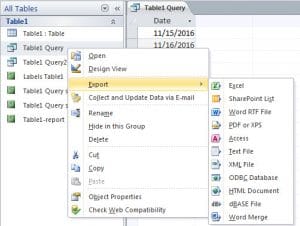 Selleks peame saama päringu tulemusi samm-sammult läbi vaadata, võrreldes praeguse rea vastavat välja eelmise rea väärtusega – ja kui need erinevad, looma uue faili ning hakkama päringu tulemusi sinna väljastama.
Milleks see EI sobi
Nagu ma juba mainisin – on palju põhjuseid, miks soovite oma andmebaasi osi eksportida, kuid selle kasutamine varundamise/arhiivimise eesmärgil ei kuulu nende hulka – kindlasti mitte selle lähenemisviisi puhul, mida ma kasutan. kasutades siin – viimane asi, mida teha tahate, kui seisate silmitsi taastumisega a rikutud mdb andmebaas töötab välja, kuidas palju eksporti kokku ühendada!
Lahendus?
Kassi nülgimiseks on alati palju võimalusi, see on vaid üks – aga minu arvates toimib see päris hästi. Esmalt loeme päringu massiivi, et ringiliikumist lihtsustada. Seejärel käime selle massiivi läbi, kontrollides, kas oleme vastavas väljas leidnud uue väärtuse või mitte. Kui see pole uus väärtus, väljastame kogu kirje parajasti kirjutatavasse faili; kui see on uus, sulgeme faili ja alustame uut.
Ja kood…
Sub DoExport(fieldName As String, queryName As String, filePath As String, Optional delim As Variant = vbTab)
    Dim db As Database
    Dim objRecordset As ADODB.Recordset
    Dim qdf As QueryDef

    Dim fldcounter, colno, numcols As Integer
    Dim numrows, loopcount As Long
    Dim data, fs, fwriter As Variant
    Dim fldnames(), headerString As String

    'get details of the query we'll be exporting
    Set objRecordset = New ADODB.Recordset
    Set db = CurrentDb
    Set qdf = db.QueryDefs(queryName)

    'load the query into a recordset so we can work with it
    objRecordset.Open qdf.SQL, CurrentProject.Connection, adOpenDynamic, adLockReadOnly

    'load the recordset into an array
    data = objRecordset.GetRows

    'close the recordset as we're done with it now
    objRecordset.Close

    'get details of the size of array, and position of the field we're checking for in that array
    colno = qdf.Fields(fieldName).OrdinalPosition
    numrows = UBound(data, 2)
    numcols = UBound(data, 1)


    'as we'll need to write out a header for each file - get the field names for that header
    'and construct a header string
    ReDim fldnames(numcols)
    For fldcounter = 0 To qdf.Fields.Count - 1
        fldnames(fldcounter) = qdf.Fields(fldcounter).Name
    Next
    headerString = Join(fldnames, delim)

    'prepare the file scripting interface so we can create and write to our file(s)
    Set fs = CreateObject("Scripting.FileSystemObject")

    'loop through our array and output to the file
    For loopcount = 0 To numrows
        If loopcount > 0 Then
            If data(colno, loopcount) <> data(colno, loopcount - 1) Then
                If Not IsEmpty(fwriter) Then fwriter.Close
                Set fwriter = fs.createTextfile(filePath & data(colno, loopcount) & ".txt", True)
                fwriter.writeline headerString
                writetoFile data, queryName, fwriter, loopcount, numcols
            Else
                writetoFile data, delim, fwriter, loopcount, numcols
            End If
        Else
            Set fwriter = fs.createTextfile(filePath & data(colno, loopcount) & ".txt", True)
            fwriter.writeline headerString
            writetoFile data, delim, fwriter, loopcount, numcols
        End If
    Next

    'tidy up after ourselves
    fwriter.Close
    Set fwriter = Nothing
    Set objRecordset = Nothing
    Set db = Nothing
    Set qdf = Nothing

End Sub


'parameters are passed "by reference" to prevent moving potentially large objects around in memory
Sub writetoFile(ByRef data As Variant, ByVal delim As Variant, ByRef fwriter As Variant, ByVal counter As Long, ByVal numcols As Integer)
    Dim loopcount As Integer
    Dim outstr As String

    For loopcount = 0 To numcols
        outstr = outstr & data(loopcount, counter)
        If loopcount < numcols Then outstr = outstr & delim
    Next
    fwriter.writeline outstr
End Sub
Mida kood teeb – põhipunktid
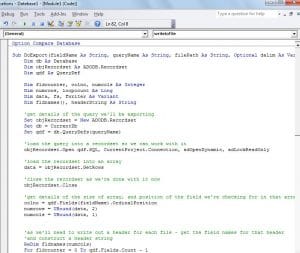 Olen koodile enamikesse olulistesse kohtadesse kommentaare lisanud, aga on siiski paar asja, mis väärivad esiletõstmist.
Esiteks oleme koodi jaganud kaheks rutiiniks. Esimene kontrollib, kas praegune kirje tuleks kirjutada samasse faili, mille kallal praegu töötame, või tuleks see kirjutada uude faili. Teine rutiin väljastab faili kogu kirje üksikasjad. Seda on tehtud nii, et vähendada koodi dubleerimist, vastasel juhul näete paljudes kohtades sama silmust.
Teiseks – ma kasutan päringu definitsiooni, et saada üksikasju päringu kohta, mille vastu töötame – kui soovite kohandada seda tabelitega töötamiseks, võiksite selle vahetada nii, et see kasutaks Tabeli definitsioon” asemel.
Seda silmas pidades olen üsna kindel, et see on koodiosa, millele viidate tagasi ja mida kasutate palju!
Autori sissejuhatus:
Mitchell Pond on andmete taastamise ekspert DataNumen, Inc., mis on maailmas juhtiv andmete taastamise tehnoloogiate, sealhulgas remont SQL Server andmed ja Exceli taastamise tarkvaratooted. Lisateabe saamiseks külastage www.datanumenCom