
Selles artiklis käsitletakse peamiselt seda, kuidas valitud kuupäevavahemikus e-kirju eksportida. Exceli failidesse eksportimine võib andmestatistikale kasu tuua. Ja PST-failidesse eksportimine võib vähendada praegust PST-faili suurust, vähendades seeläbi korruptsiooni tõenäosust.
Kindla kuupäevavahemiku meilide eksportimiseks Exceli failidesse ei saa te meili sisu näha. Kuid saate seda teha lihtsalt kiirotsingu abil. Seevastu PST-failidesse eksportimine nõuab rohkem toiminguid. Nüüd lugege edasi, et õppida konkreetseid samme üksikasjalikumalt.
Ekspordi Exceli failidesse
- Alustamiseks klõpsake Outlook Maili paanil otsinguväljal.
- Seejärel tippige otsingukasti “saadud:2016/8/20..2016/8/29”. Saate muuta andmevahemikku vastavalt oma vajadustele.
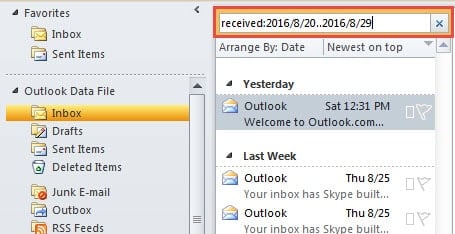
- Kui kuupäevavahemikus olevad meilid ilmuvad meililoendisse, valige need kõik. Klõpsake ühel kirjal ja vajutage "Ctrl + A". Ja paremklõpsake meilil ja valige "Kopeeri".
- Järgmisena avage MS Excel ja looge uus töövihik.
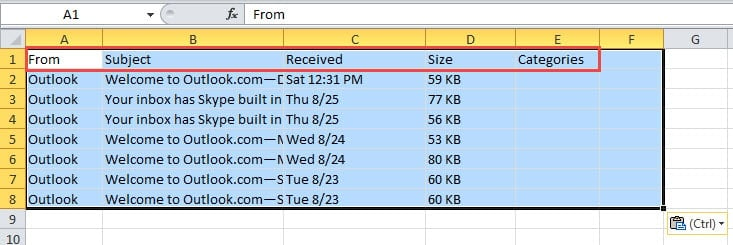
- Kopeeritud otsingutulemuste kleepimiseks klõpsake lahtril A1 ja vajutage klahvikombinatsiooni Ctrl + C. Peagi on meilid siin Outlookis samade veergude all loetletud.

- Lõpuks salvestage töövihik.
Ekspordi PST-failidesse
- Alguses minge jaotisse "Fail" > "Ava"> "Import".
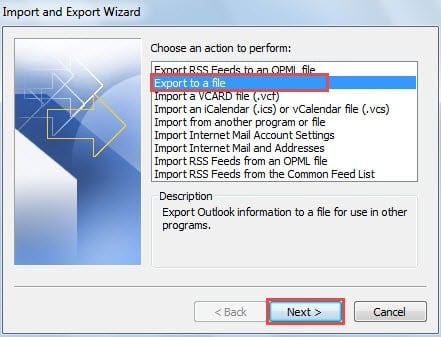
- Valige dialoogiboksis "Impordi- ja ekspordiviisard" "Ekspordi faili" ja klõpsake "Järgmine".

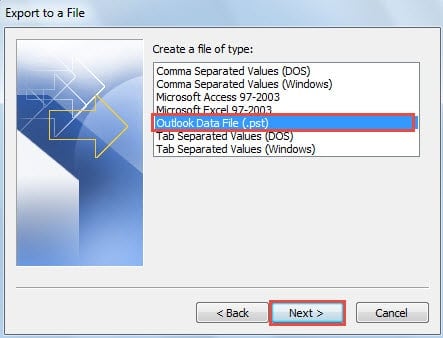
- Seejärel valige ekraanil "Ekspordi faili" "Outlooki andmefail" ja klõpsake nuppu "Järgmine".

- Ekraanil "Export Outlook Data File" valige kaust "Inbox" ja klõpsake nuppu "Filter".
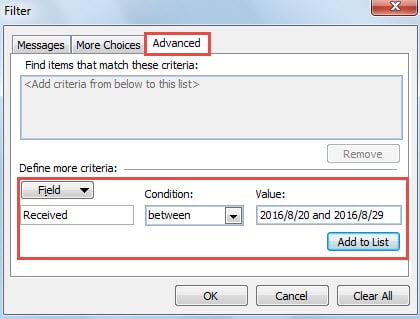
- Järgmisena lülituge uues dialoogiboksis "Filter" vahekaardile "Täpsemalt".
- Peaksite määrama "Väljad" väärtuseks "Vastu võetud". Klõpsake "Välja" > "Kõik meiliväljad" > "Saadud".
- Valige jaotises "Tingimused" "vahel".
- Ja jaotisesse „Väärtus” peaksite sisestama samamoodi „2016/8/20 ja 2016/8/29”.
- Lõpuks klõpsake "Lisa loendisse" ja vajutage nuppu "OK".

- Te lähete tagasi aknasse „Export Outlook Data File”. Klõpsake nuppu "Järgmine".
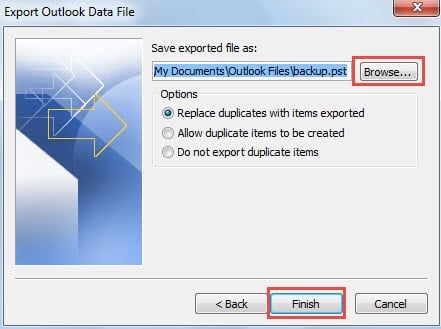
- Eksporditud PST-faili salvestamise asukoha määramiseks ja sellele nime andmiseks klõpsake nuppu "Sirvi".

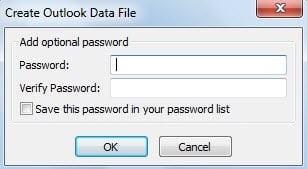
- Lõpuks pärast nupu "Finish" klõpsamist näete, et avaneb väike dialoogiboks. See nõuab uue Outlooki faili jaoks parooli loomist. Saate selle otsustada vastavalt oma vajadustele.

Edaspidi olete eksportinud konkreetses andmevahemikus olevad meilid eraldi PST-faili. Leiate selle oma määratud sihtkaustast. Eksporditud meilide kustutamine algsest PST-failist võib vähendada selle suurust, vähendades seeläbi PST-i riknemise võimalust.
Mida teha Outlooki krahhi korral
Vaatamata paljude funktsioonide uhkustamisele on Outlook ka veatundlik. Pealegi võib see ilma igasuguste märkideta kokku kukkuda. Mida siis avariide korral ette võtta? Esiteks kontrollige varukoopiaid. Teiseks kasutage selleks ScanPST-i remont PST faili. Lõpuks, kui see ebaõnnestub, rakendage kolmanda osapoole tarkvara, näiteks DataNumen Outlook Repair.
Autori sissejuhatus:
Shirley Zhang on andmete taastamise ekspert DataNumen, Inc., mis on maailmas juhtiv andmete taastamise tehnoloogiate, sealhulgas sql taastamine ja Outlooki remonditarkvaratooted. Lisateabe saamiseks külastage www.datanumenCom