
Üldiselt, kui kavatsete enda korraldatud Outlooki koosoleku eemaldada, palutakse teil saata teistele osalejatele tühistamise teade. See artikkel tutvustab mugavat viisi koosoleku kustutamiseks ilma tühistamiseta.
Ühel korral olen algatanud Outlookis koosoleku ja teavitanud kõiki vajalikke osalejaid. Hiljem ei saanud ma mingil põhjusel koosolekust osa võtta. Seetõttu lootsin, et saan koosoleku ainult oma kalendrist eemaldada, kuid jätkasin koosolekut ja kõik ülejäänud osalejad peaksid koosolekul tavapäraselt osalema. Kui aga proovisin seda eemaldada, palus süsteem mul saata teistele osalejatele tühistamisavaldus. Ootasin meetodit koosoleku kustutamiseks, ilma et oleks vaja tühistamist saata.
Kustutage koosolek oma kalendrist ilma tühistamist saatmata
- Alustuseks käivitage Outlooki rakendus nagu tavaliselt.
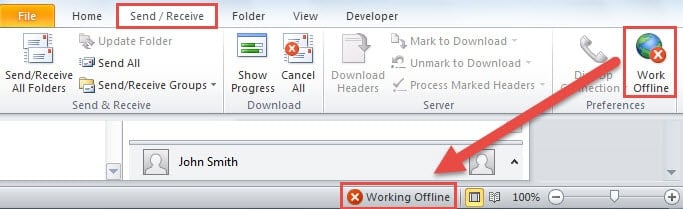
- Seejärel peate Outlooki Interneti-ühenduse välja lülitama. Outlook 2010 ja uuemates versioonides saate lülituda vahekaardile "Saada/Vastu võtta". Nupu "Tööta võrguühenduseta" leiate jaotisest "Eelistused". Klõpsake seda ja Outlook läheb olekusse "Võrguühenduseta". Olekuribal kuvatakse teade „Tööta võrguühenduseta”.
- Nüüd liikuge paanile "Kalender". Võite vajutada klahve "Ctrl + 2" või vajutada otse navigeerimispaanil "Kalendri" ikooni.
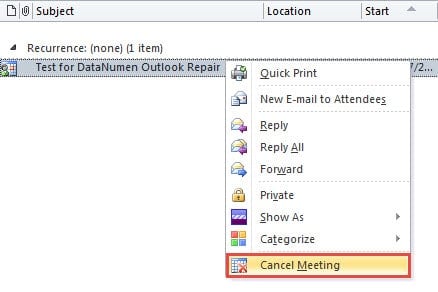
- Pärast kalendrisse sisenemist saate määrata koosoleku, mille soovite tühistada, ja sellel esitada. Paremklõpsake seda ja valige hüpikmenüüst "Tühista koosolekud".

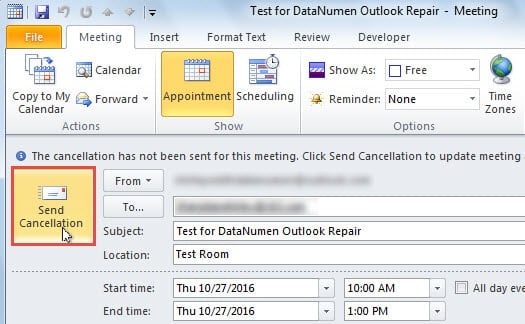
- Pärast seda kuvatakse teile uus tühistamise saatmise aken. Võite otse klõpsata nupul "Saada tühistamine".

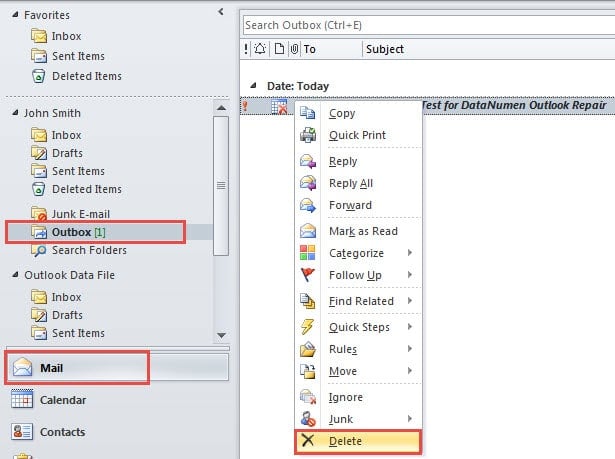
- Järgmisena pääsete tagasi paanile "Mail" ja pääsete õige meilikonto all kausta Väljundkausta. Avastate, et koosoleku tühistamine on jäänud kausta Väljundkaust.
- Hiljem saate koosoleku tühistamisel paremklõpsata ja valida selle paremklõpsumenüüst "Kustuta".

- Ja siis läheb tühistamine kirjakausta "Kustutatud üksused". Vahepeal võite naasta paanile "Kalender" ja avastada, et algne koosolek on teie kalendrist eemaldatud.
- Lõpuks peate Outlooki Interneti-ühenduse uuesti lubama. Saate lülituda vahekaardile „Saada/vastu võtta” ja klõpsata uuesti nupul „Tööta võrguühenduseta”. Outlook loob kohe Interneti-ühenduse edukalt.
Hoolitsege oma väljavaate eest
Arvatakse, et kõik Outlooki tavakasutajad pidid olema erinevate probleemide all. Tegelikult, kui hoolitsete oma Outlooki eest väärtusliku ja piisava hoolt, väheneb kohutava sündmuse tõenäosus suurel määral. Näiteks peate välja töötama head harjumused sulgeda alati Outlooki fail ja mitte usaldada kõiki e-kirju. Samuti on soovitatav hoida kvalifitseeritud PST remont tööriist läheduses, nagu DataNumen Outlook Repair, mis võib teile appi tulla niipea, kui teiega juhtub Outlooki korruptsioon.
Autori sissejuhatus:
Shirley Zhang on andmete taastamise ekspert DataNumen, Inc., mis on maailmas juhtiv andmete taastamise tehnoloogiate, sealhulgas sql taastamine ja Outlooki remonditarkvaratooted. Lisateabe saamiseks külastage www.datanumenCom