
Õpetajatel on alati palju ülesandeid täita. Nad peavad koostama märkmeid homseks tunniks, jälgima õpilase sooritust, koostama aruandeid tippjuhtkonnale ja palju muud. Teeme märgi sisestamise neile lihtsaks ülesandeks.
Download Now
Kui soovite tarkvara võimalikult kiiresti kasutama hakata, saate:
Vastasel juhul, kui soovite ise teha, saate lugeda allpool olevat sisu.
Valmistame GUI ette
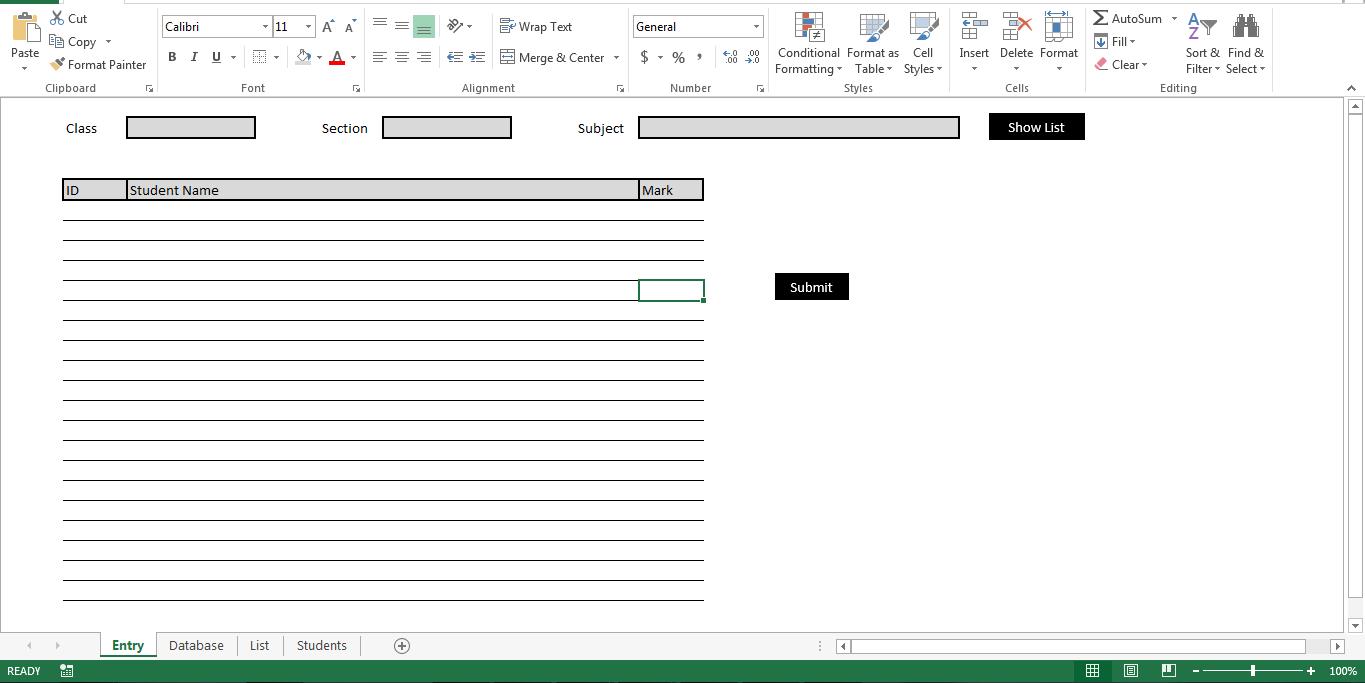
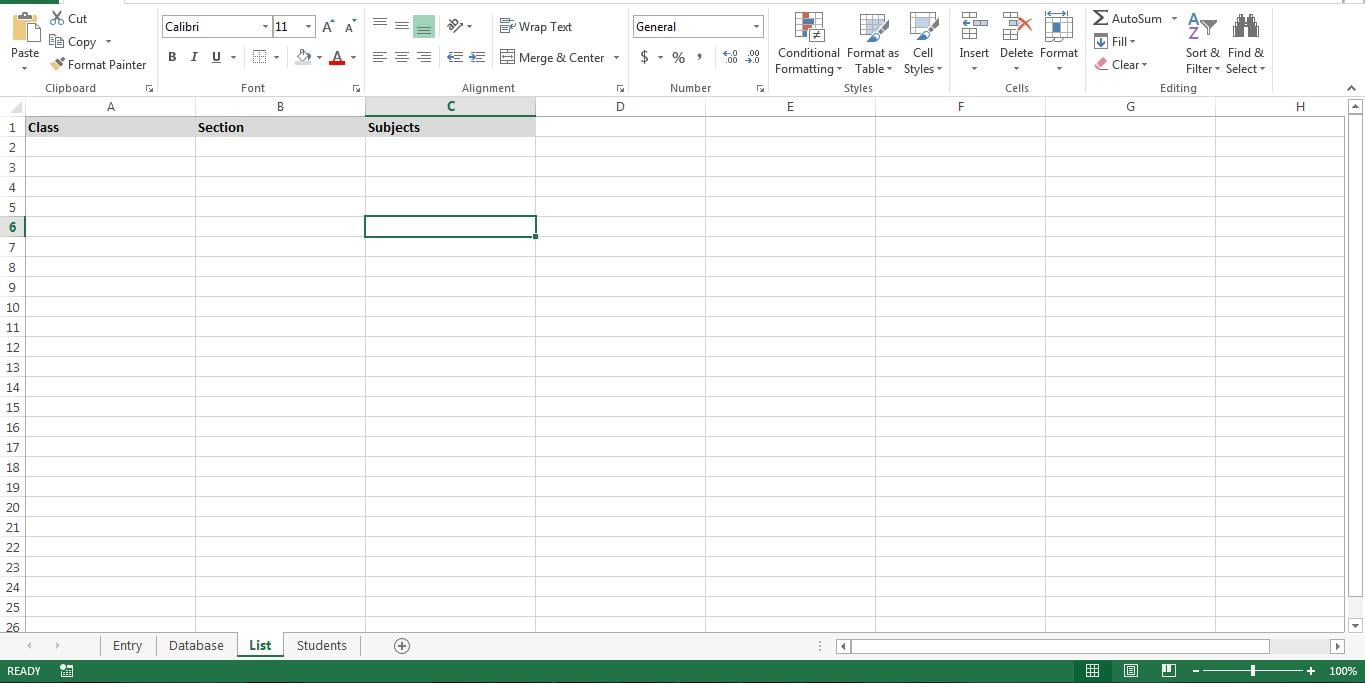
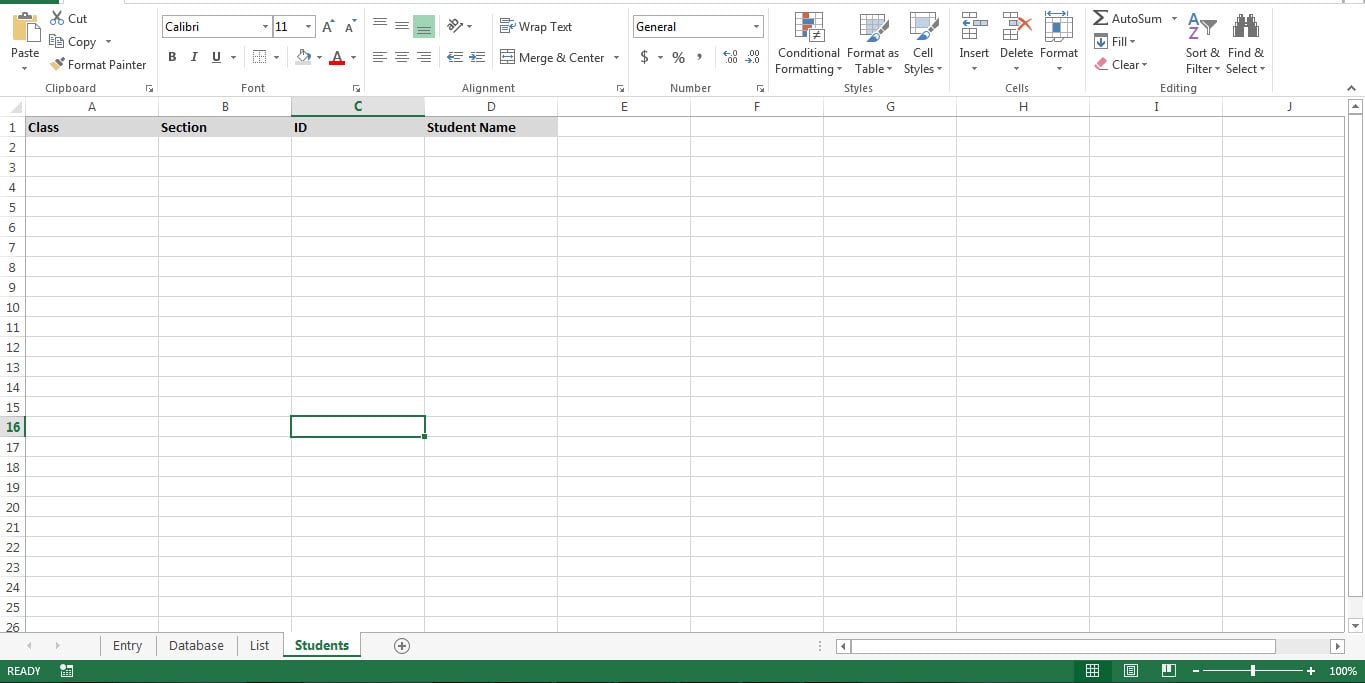
Nagu nendel piltidel näidatud, valmistage tööriist vajalike lehtedega ette.
| Lehe nimi | Kirjeldus |
| kanne | See on GUI märgi sisestamiseks. |
| andmebaas | See leht toimib andmebaasina ja sisaldab õpilaste hindeid |
| nimekiri | Sellel lehel on andmed, mida kasutatakse rippmenüüde loomiseks. |
| Õpilased | See leht kaardistab erinevad õpilased nende klassidesse. |
VBA projekti aknas nimetage lehed ümber, nagu siin näidatud.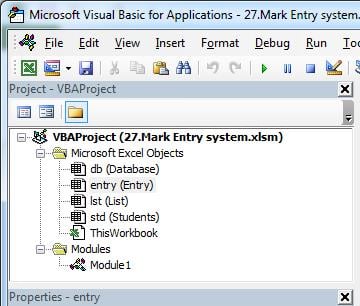
Teeme selle funktsionaalseks
Kopeerige makro uude moodulisse ja kinnitage makrod nende vastavatele nuppudele.
| Makro | Kinnitage nupule | Kirjeldus |
| Klassi_rippmenüü | - | See makro loob „Klassi” rippmenüü |
| Jaotis_rippmenüü | - | See makro loob jaotise „Jaotis” jaoks rippmenüü |
| Teema_rippmenüü | - | See makro loob rippmenüü "Teema" jaoks |
| Näita_loendit | Kuva loend | See makro näitab õpilasi valitud klassist ja jaotisest |
| Add_To_Database | Saada | Selle makro üleslaadimise märkige kirjed andmebaasi lehele. |
Sub Class_dropdown()
    Dim lr As Long
    Dim r As Long
    lr = lst.Range("A" & Rows.Count).End(xlUp).Row
    Dim prodlist As String
    For r = 2 To lr
        If prodlist = "" Then
            prodlist = lst.Range("A" & r).Value
        Else
            prodlist = prodlist & "," & lst.Range("A" & r).Value
        End If
        Next r
        With entry.Range("C2:D2").Validation
            .Delete
            .Add Type:=xlValidateList, AlertStyle:=xlValidAlertStop, Operator:= _
            xlBetween, Formula1:=prodlist
            .IgnoreBlank = True
            .InCellDropdown = True
            .InputTitle = ""
            .ErrorTitle = ""
            .InputMessage = ""
            .ErrorMessage = ""
            .ShowInput = True
            .ShowError = True
        End With
End Sub

Sub Section_dropdown()
    Dim lr As Long
    Dim r As Long
    lr = lst.Range("B" & Rows.Count).End(xlUp).Row
    Dim prodlist As String
    For r = 2 To lr
        If prodlist = "" Then
            prodlist = lst.Range("B" & r).Value
        Else
            prodlist = prodlist & "," & lst.Range("B" & r).Value
        End If
        Next r
        With entry.Range("G2:H2").Validation
            .Delete
            .Add Type:=xlValidateList, AlertStyle:=xlValidAlertStop, Operator:= _
            xlBetween, Formula1:=prodlist
            .IgnoreBlank = True
            .InCellDropdown = True
            .InputTitle = ""
            .ErrorTitle = ""
            .InputMessage = ""
            .ErrorMessage = ""
            .ShowInput = True
            .ShowError = True
        End With
End Sub

Sub Subject_dropdown()
    Dim lr As Long
    Dim r As Long
    lr = lst.Range("C" & Rows.Count).End(xlUp).Row
    Dim prodlist As String
    For r = 2 To lr
        If prodlist = "" Then
            prodlist = lst.Range("C" & r).Value
        Else
            prodlist = prodlist & "," & lst.Range("C" & r).Value
        End If
        Next r
        With entry.Range("K2:O2").Validation
            .Delete
            .Add Type:=xlValidateList, AlertStyle:=xlValidAlertStop, Operator:= _
            xlBetween, Formula1:=prodlist
            .IgnoreBlank = True
            .InCellDropdown = True
            .InputTitle = ""
            .ErrorTitle = ""
            .InputMessage = ""
            .ErrorMessage = ""
            .ShowInput = True
            .ShowError = True
        End With
End Sub

Sub Show_List()
    Dim r As Long
    Dim lr As Long
    Dim e As Long
    e = 5
    lr = std.Range("A" & Rows.Count).End(xlUp).Row
    For r = 2 To lr
        If std.Range("A" & r).Value = entry.Range("C2").Value And std.Range("B" & r).Value = entry.Range("G2").Value Then
            e = e + 1
            entry.Range("B" & e).Value = std.Range("C" & r).Value
            entry.Range("C" & e).Value = std.Range("D" & r).Value
        End If
        Next r
End Sub

Sub Add_To_Database()
    Dim r As Long
    Dim lr As Long
    Dim e As Long
    e = 5
    lr = entry.Range("B" & Rows.Count).End(xlUp).Row
    For r = 6 To lr
        Dim lrind As Long
        lrind = db.Range("B" & Rows.Count).End(xlUp).Row + 1
        db.Range("A" & lrind).Value = entry.Range("C2").Value
        db.Range("B" & lrind).Value = entry.Range("G2").Value
        db.Range("C" & lrind).Value = entry.Range("K2").Value
        db.Range("D" & lrind).Value = entry.Range("C" & r).Value
        db.Range("E" & lrind).Value = entry.Range("K" & r).Value
        Next r
End Sub
Kohandage seda
See skript võimaldab teil luua väga lihtsa märgide sisestamise süsteemi. Siiski saate seda kohandada ja luua analüütilisi aruandeid, kasutades lehel "Andmebaas" olevaid andmeid. Hea tava on luua andmebaasilehe jaoks varukoopia. See aitab teil taastuda a rikutud xlsx leht.
Autori sissejuhatus:
Nick Vipond on andmete taastamise ekspert DataNumen, Inc., mis on maailmas juhtiv andmete taastamise tehnoloogiate, sealhulgas rikutud sõna ja Outlooki taastamise tarkvaratooted. Lisateabe saamiseks külastage www.datanumenCom.