
Peate olema tuttav Outlooki lemmikutega, mis sisaldab vaikimisi kolme kausta. Sageli kasutatavatele kaustadele kiireks juurdepääsuks saate lisada ka rohkem kaustu. See artikkel on hea juhend oma lemmikute jaotise kohandamiseks.
Outlooki lemmikud asuvad navigeerimispaani ülaosas. See aitab teil kiiresti e-kirjadele juurde pääseda ja neid kontrollida, mis parandab teie töö tõhusust. Outlooki lemmikute eelistatud välimuse kohandamiseks saate lisada või eemaldada kaustu, muuta tellimusi ja nii edasi.
Lisage kaustad Outlooki lemmikute sektsiooni
Olemasoleva meilikausta saate lisada Outlooki lemmikute hulka järgmisel kolmel viisil.
- Esiteks peaksite navigeerimispaanil soovitud kaustale valima. Seejärel lülitage vahekaardilt "Kodu" vahekaardile "Kaust". Klõpsake vahekaardi „Kaust” jaotises „Lemmikud” nuppu „Kuva lemmikute hulgas”.
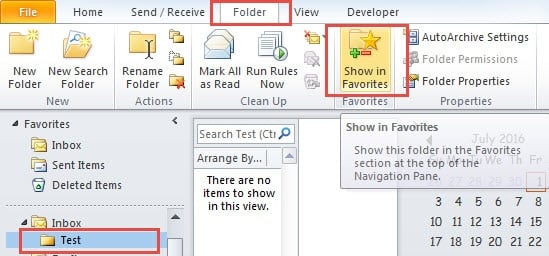
- Lisaks saate valida kausta ja paremklõpsata seda. Seejärel valige kontekstimenüüst suvand "Kuva lemmikute hulgas".
- Lisaks on veel üks otsesem viis. See tähendab, et valida ja lohistada see Outlooki lemmikute hulka.
Eemaldage kaustad Outlooki lemmikute jaotis
Kaustade eemaldamine lemmikutest on sarnane kaustade lisamisega. Võite kasutada ka samu kolme viisi.
- Tühjendage endiselt vahekaardil „Kaust” valik „Kuva lemmikutes”. Kaust kaob lemmikute hulgast kohe, kui valiku tühistate.
- Lisaks saate kontekstimenüüst valida käsu „Eemalda lemmikutest”.

- Veelgi enam, saate selle lemmikute hulgast lohistada. Kuid te leiate, et sel viisil on võimatu seda algsesse kohta paigutada.
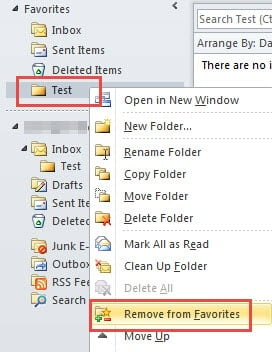
Lisaks pidage meeles, et eemaldamine ei tähenda kustutamist. Kui valite "Kustuta", peaksite kausta tagasi saama jaotisest "Kustutatud üksused".
Lülita sisse või välja Outlooki lemmikud
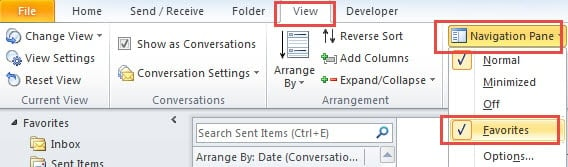
- Alustamiseks minge vahekaardile „Vaade”.
- Seejärel klõpsake rühmas "Paigutus" nuppu "Navigeerimispaan".

- Lõpuks kontrollige selle sisselülitamiseks valikut "Lemmikud". Märke eemaldamine võib selle välja lülitada.
Korraldage Outlooki lemmikute jaotises kaustade järjekord
Paremklõpsake kaustal lemmikute hulgast. Kontekstimenüüs näete nii „Liiguta üles” kui ka „Liiguta alla”. Valige kumbki neist, et muuta kaustade järjekorda. Teise võimalusena saate valida ühe kausta ja lohistada selle otse soovitud kohta.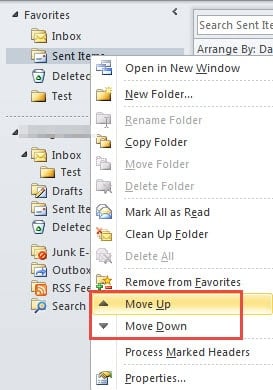
Parandage kahjustatud PST-failid
Nagu me kõik teame, on Outlook rikkumatu. Seega on Outlooki arendamisel kasutatud postkasti parandamise tööriista Scanpst.exe. Kuid enamasti on see ebaefektiivne. Seega on tugev Outlooki parandamise rakendus hädavajalik. DataNumen Outlook Repair on väga soovitatav oma asjatundlikkuse tõttu PST taastamine. See suudab kahjustatud PST-faile hetkega skannida ja taastada.
Autori sissejuhatus:
Shirley Zhang on andmete taastamise ekspert DataNumen, Inc., mis on maailmas juhtiv andmete taastamise tehnoloogiate, sealhulgas sql taastamine ja Outlooki remonditarkvaratooted. Lisateabe saamiseks külastage www.datanumenCom