
Uute Outlooki kontaktiüksuste loomisel võib teile tunduda, et vaikekontaktivormis on palju kasutuid välju ja soovitud väljad puuduvad. Tegelikult saate uut kontaktivormi vastavalt oma vajadustele kohandada. See artikkel tutvustab üksikasjalikult, kuidas seda saavutada.
Iga kord, kui loon uue kontakti, pean alati lisama lisateavet, nagu sugu, hobid, lapsed jne. Vaikimisi aga uue kontakti peaaken neid ei sisalda. Nende hankimiseks pean minema jaotisse "Üksikasjad" või "Veel väljad". Aga see on tülikas. Seega kohandan uut kontaktivormi nende lisaväljadega, mis on saadaval peaaknas. Seeläbi saan uusi Outlooki kontakte luues lisada soovitud kontaktandmed otse peaaknasse.
1. samm: looge kohandatud kontaktivorm
- Alguses käivitage Outlooki rakendus ja minge kontaktide paanile.
- Seejärel looge uus kontakt, klõpsates rühmas "Uus" nuppu "Uus kontakt" või topeltklõpsates tühjal alal.
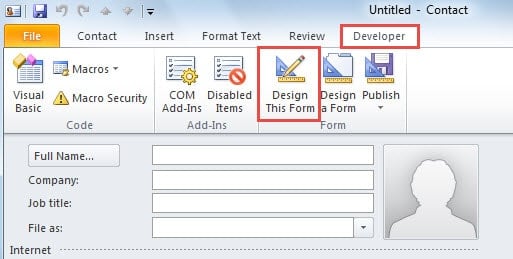
- Uue kontakti aknas peaksite lülituma vahekaardile "Arendaja".
Märge: Kui te ei leia vahekaarti "Arendaja", minge jaotisse "Outlooki suvandid" ja lubage see jaotises "Linti kohandamine".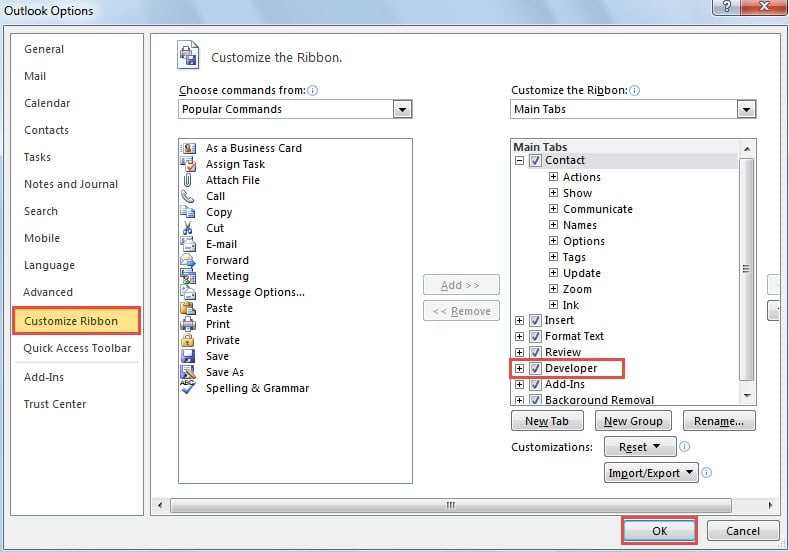
- Järgmisena klõpsake rühmas "Vorm" nuppu "Kujunda see vorm".

- Pärast seda on praegune aken redigeeritav. Soovi korral saate lisada täiendavaid välju ja kustutada soovimatud väljad. Näiteks:
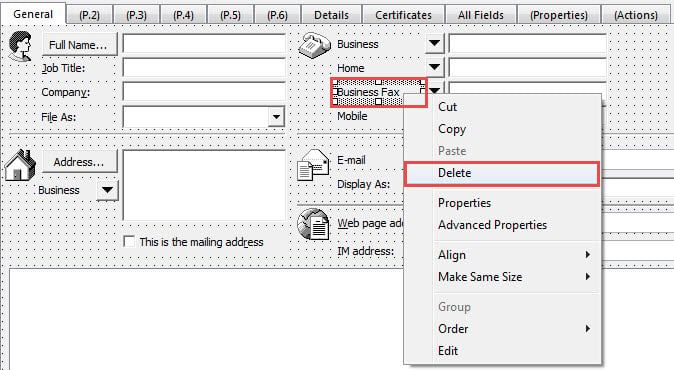
- Kasutud väljade eemaldamiseks paremklõpsake väljal ja valige kontekstimenüüst "Kustuta".

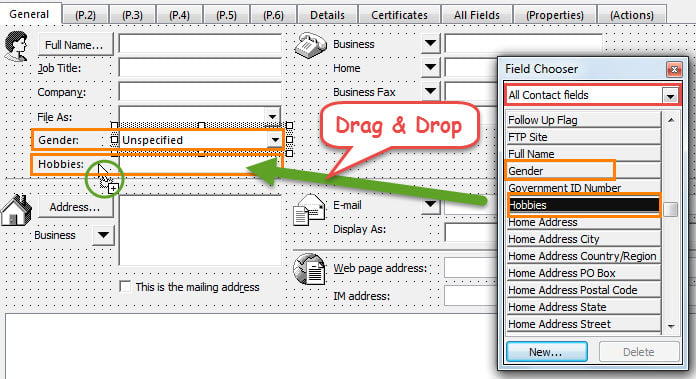
- Uute väljade lisamiseks leidke ja valige väljade valijast soovitud välja. Lohistage see kontaktaknas mis tahes kohta.

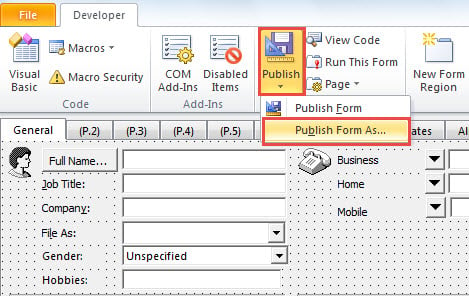
- Pärast selle vormi kujundamise lõpetamist klõpsake "Avalda" > "Avalda vorm kui".

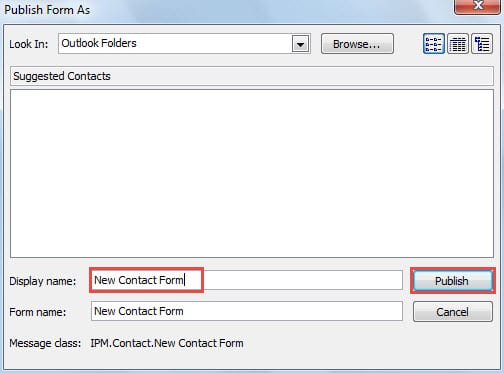
- Järgmises dialoogiboksis määrake kohandatud vormi nimi ja seejärel klõpsake nuppu "Avalda".

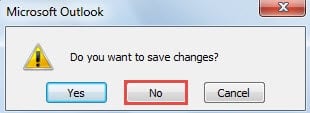
- Lõpuks sulgege praegune kontakti aken ilma muudatusi salvestamata.

2. samm: rakendage kontaktikataloogidele kohandatud kontaktivormi
- Nüüd peaksite naasma kontaktide navigeerimispaanile. Valige kontaktikaust, mille jaoks kavatsete kohandatud vormi määrata vaikevorminguks.
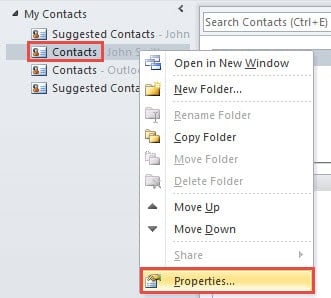
- Paremklõpsake kaustal ja valige kontekstimenüüst "Atribuudid".

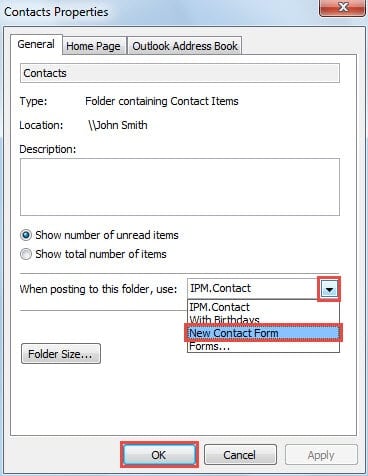
- Seejärel saate dialoogiboksis „Kontaktide atribuudid“ klõpsata väljal „Sellesse kausta postitamisel kasutage:“ allanoolt. Selle rippmenüüst leiate ja saate valida eelnevalt avaldatud vormi. Muudatuste salvestamiseks klõpsake nuppu „OK“.

- Lõpuks saate testi teha. Proovige sellel vormil luua uus kontakt. Kui avaneb aken Uus kontakt, avastate, et see on teie kohandatud kujul koos lisaväljadega ja ilma teie soovimatute väljadeta.
Taastage Outlooki andmed krahhide korral
Tavalistele Outlooki kasutajatele on ootamatute Outlooki krahhidega silmitsi seismine täielik õudusunenägu. Krahhide korral satuvad kõik Outlooki andmed ohtu, need kas rikutakse või kaovad täielikult. Seetõttu on hädasti vaja teha järjepidev ja ajakohane Outlooki varukoopia. Samal ajal on hädavajalik ka tugev tööriist, näiteks DataNumen Otutlooki remont. See võib Outlooki andmete probleemi parandamine higi rikkumata.
Autori sissejuhatus:
Shirley Zhang on andmete taastamise ekspert DataNumen, Inc., mis on maailmas juhtiv andmete taastamise tehnoloogiate, sealhulgas remont SQL Server viga ja Outlooki remonditarkvaratooted. Lisateabe saamiseks külastage www.datanumenCom