
See artikkel käsitleb liitpäringute tähtsust ja kasutamist ning annab ka samme nende tõhusaks kasutamiseks kombineeritud tulemuste saamiseks.
Oletame, et kasutajal on MS Accessi andmebaas, milles on kaks omavahel mitteseotud tabelit, millest ühes on kliendi andmed ja teises kliendi andmed. Eeldame, et mõlemas tabelis on kontaktteabe väli. Nüüd, kui kasutaja soovib näha kontaktteavet mõlema tabeli ühes vaates, peab ta kasutama liitpäringut.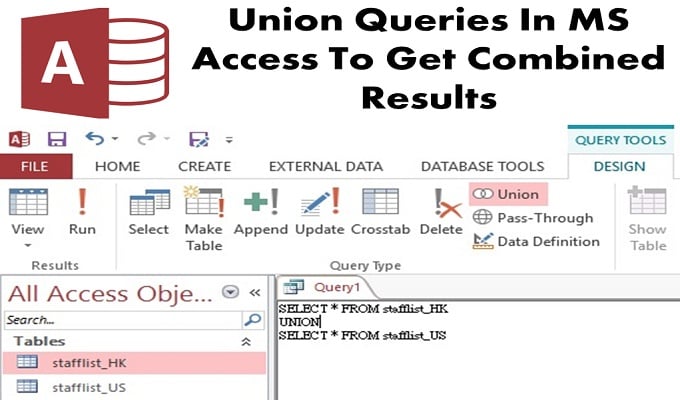
Union Queryt kasutatakse teabe valimiseks ja toomiseks rohkem kui ühest tabelist korraga. Selleks peab kasutaja valima igast tabelist päringu, mis hangib andmed ja seejärel ühendab tulemuse, luues liidu päringu.
Asjad, mida Union Query kasutamisel meeles pidada
- Ühenduspäringud on SQL-i määratud, seega tuleks need kirjutada otse MS SQL-is, lülitudes SQL-vaatele.
- Valitud päringutel, mida kasutaja soovib kombineerida, peaks olema sama arv välju samas järjekorras, mis koosnevad ühilduvatest andmetüüpidest.
Valitud päringute loomise sammud
- Samm 1: Minge jaotises Päringud vahekaardile Loo ja avage Päringu kujundus.
- Samm 2: valige tabeli kuvamise tabelist väljadega tabel, mida soovite lisada. Tabel lisatakse automaatselt teie päringu kujundusaknasse.
- Samm 3: Sulgege dialoogiboks Kuva tabel.
- Samm 4: Nüüd valige päringu kujundamise aknast väljad.
Valige kindlasti sama järjekord ja sama väljade arv, mille lisate teisele valikupäringule. Samuti kontrollige, kas iga välja andmetüübid ühilduvad üksteisega või mitte.
- Samm 5: Nüüd lisa kriteeriumid väljale sobivate avaldistega.
- Samm 6: Käivitage valikupäring ja kontrollige selle väljundit uuesti. Avage grupist Tulemused vahekaart Kujundus ja klõpsake käsku Käivita.
- Samm 7: Lülituge kujundusvaatele.
- Samm 8: Nüüd salvestage oma valikupäring ilma sulgemiseta
- Samm 9: Korrake protseduuri iga valikupäringu puhul, mida kasutaja soovib kombineerida.
Valikupäringute kombineerimise sammud
Access kuvab päringu kujundusakna peitmise ajal SQL-vaate objekti vahekaardi. Ja praegu on SQL-vaate vahekaart tühi.
 Samm 1: Valige esimese valikupäringu vahekaart, mida kasutaja soovib liitpäringuna ühendada.
- Samm 2: Minge vahekaardile Avaleht, klõpsake nuppu Vaade> SQL-vaade.
- Samm 3: Kopeerige ja sisestage valitud päringu SQL-lause. Nüüd avage vahekaart, mille lõite ülaltoodud sammudes 'Liidupäringu loomine'.
- Samm 4: Kleepige SQL-lause ühenduse päringus SQL-vaateobjekti.
- Samm 5: Kustutage SQL-lauses valikupäringu lõppu asetatud semikoolon (;).
- Samm 6: Vajutage sisestusklahvi, et kursor liiguks ühe rea võrra allapoole, seejärel tippige uuele reale UNION.
- Samm 7: Valige vahekaart järgmise päringu jaoks, mida kasutaja soovib liitpäringus ühendada.
- Samm 8: Korrake kõiki samme kuni punktini 5, kuni kasutaja on Union Query SQL-vaateaknas kõik valitud päringu SQL-laused kopeerinud ja kleepinud. Ärge kustutage semikoolonit viimasest SQL-lausest või päringust.
- Samm 9: Minge grupis Tulemused vahekaardile Kujundus ja klõpsake käsul Käivita.
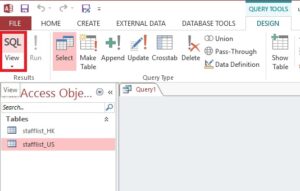 Samm 1: Valige esimese valikupäringu vahekaart, mida kasutaja soovib liitpäringuna ühendada.
Kasutaja päringu tulemused kuvatakse automaatselt teie ekraanil andmelehevaates.
Vaatamata paljudele funktsioonidele, mis on selle uusimatesse versioonidesse lisatud, kannatab MS Accessi tarkvara endiselt andmebaasi krahhi all. Seetõttu peavad ärikasutajad investeerima Juurdepääsu remont utiliit ettenägematute olukordade lahendamiseks.
Autori sissejuhatus:
Vivian Stevens on andmete taastamise ekspert DataNumen, Inc., mis on maailmas juhtiv andmete taastamise tehnoloogiate, sealhulgas sql taastamine ja Exceli taastamise tarkvaratooted. Lisateabe saamiseks külastage www.datanumenCom