
Viige oma klientide rahulolu järgmisele tasemele. Lisage oma tooteteave koos hinnaga Exceli töövihikusse ja looge oma ettevõttele ostukorvi. Kõik, mida pead tegema, on jagada seda töövihikut oma klientidega ja lasta neil valida soovitud tooted koos arvelduse kiire eelvaatega
Download Now
Kui soovite tarkvara võimalikult kiiresti kasutama hakata, saate:
Vastasel juhul, kui soovite ise teha, saate lugeda allpool olevat sisu.
Valmistame GUI ette
Vajame kahte lehte. Nimetage leht 1 ümber „Ostukorvi“ ja leht 2 ümber „Laoseisuks“. Nagu nimigi ütleb, toimib leht „Ostukorv“ vormina, kus kliendid saavad valida kauba ja lisada selle ostukorvi. Valmistage ette ostukorvi mall, lisades vajalikud päised. Demo eesmärgil olen lisanud seerianumbri, kauba nime, kauba kirjelduse, koguse, kauba hinna ja koguhinna. Samuti looge veel kaks välja, et kuvada ostukorvis olevate kaupade koguarv ja kogumaksumus. Professionaalsemaks muutmiseks võite sellele lehele lisada oma ettevõtte logo ja sotsiaalmeedia lemmikuid. Lisage kuju ja nimetage see nupuks „Tühjenda ostukorv“, mida kasutatakse kasutaja jaoks ostukorvi sisu tühjendamiseks. 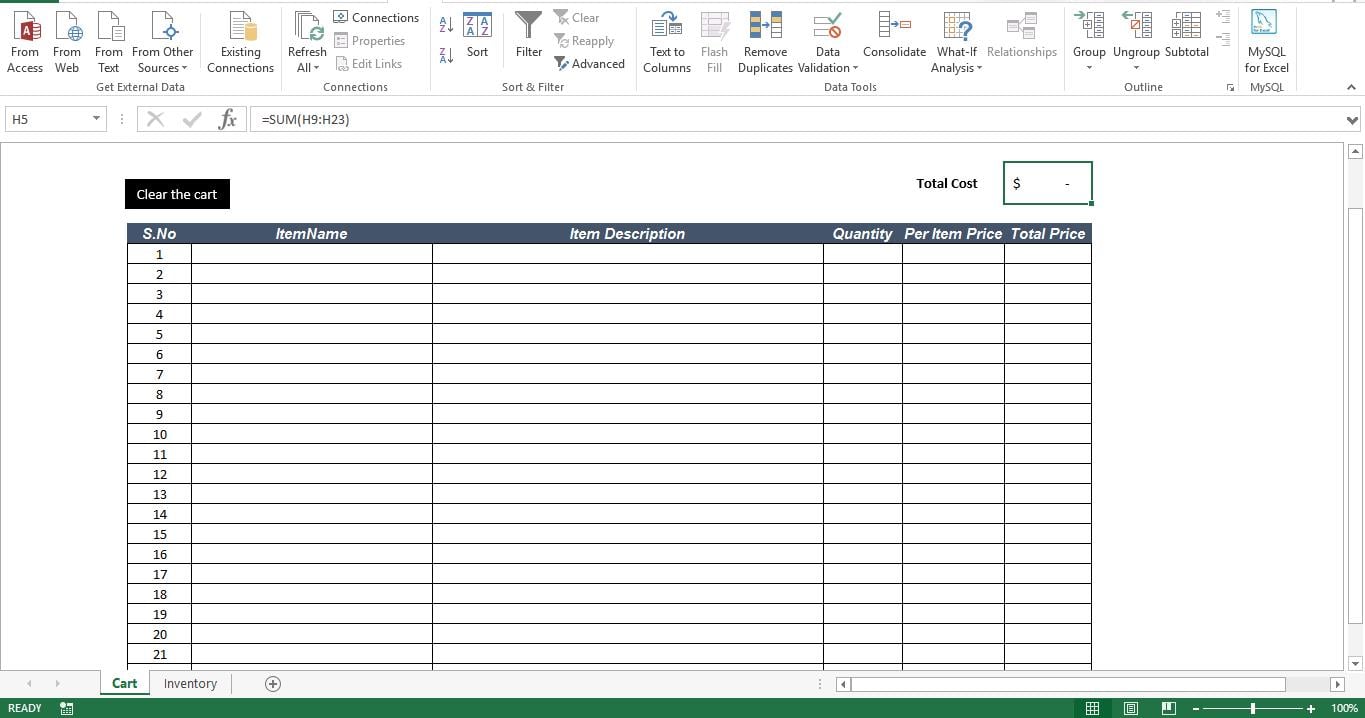
Valmistame andmebaasi ette
Lisage lehele "Laoseis" kõigi oma toodete nimi, kirjeldus ja kauba hind.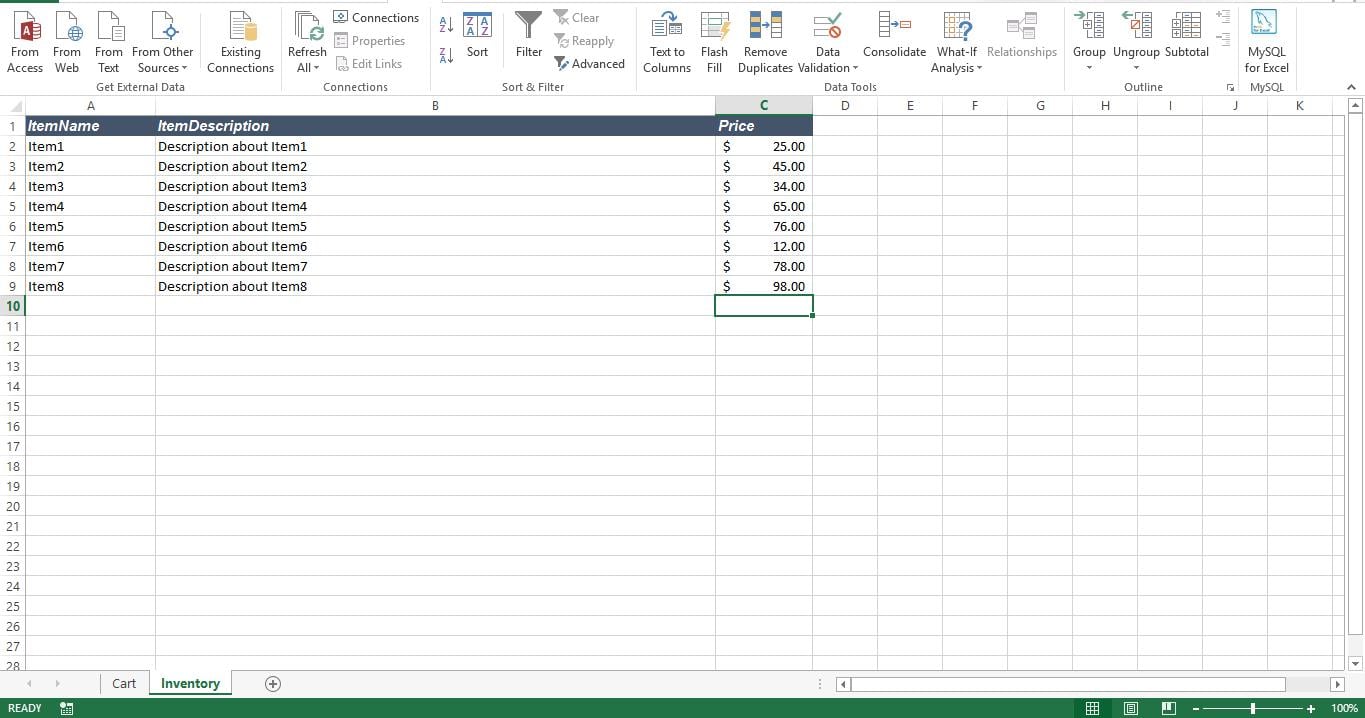
Teeme selle funktsionaalseks
Nüüd teisendame selle töövihiku valemite ja andmete valideerimise abil ostukorviks. Kõige esimene samm on luua andmete valideerimine lehel “Ostukorv” väljale ItemName. Valige väli "ItemName". Valige vahekaart "Andmed" ja seejärel rühmas "Andmetööriistad" "Andmete kinnitamine". Vahekaardi „Seaded” all valige kastis „Luba” suvand „Loend”, et võimaldada vormi hüppamine. Lisage kasti „Allikas” selle vahemiku aadress, mis sisaldab meie rippmenüü väärtust. Selle tööriista andmed asuvad lehel "Inventuur". Nii et aadress oleks "=Varud!$A$2:$A$9“. Kui te ei vali väljal ItemName kõiki lahtreid, rakendatakse andmete valideerimist ja rippmenüüd ainult valitud lahtrile.
Nüüd lisage järgmine valem välja Kauba kirjeldus esimesse lahtrisse.
=IF(D9<>"",VLOOKUP(D9,Inventory!A2:B9,2,FALSE),"")
Lisage välja Pere Price esimesse lahtrisse järgmine valem
=IF(D9<>"",VLOOKUP(D9,Inventory!A2:C9,3,FALSE),"")
Lisage välja koguhind esimesse lahtrisse järgmine valem
=IF(AND(F9<>"",G9<>""),F9*G9,"")
Ostukorvi kaupade koguarvu kuvamiseks kasutage seda valemit
=SUM(F9:F23)
Lõpuks, kõigi ostukorvis olevate toodete kogumaksumuse kuvamiseks kasutage seda valemit
=SUM(H9:H23)
Lisage skript uude moodulisse ja lisage makro nupule, mille oleme loonud lehel “Ost”.
Kuidas see toimib?
Kuna meil on väljal “Kauba nimi” andmete valideerimine, saavad kliendid nüüd rippmenüüst kauba valida. Kohe, kui nad valivad toote Vlookupi abil, tuvastab töövihik lehelt "laoseisu" vastava Kauba kirjelduse ja kauba hinna. See teave kuvatakse lehel "Ost". Kui välja "Kogus" värskendatakse, täidetakse koguhind õigete väärtustega. Vältimaks välju, mis näitavad "N/A" või "0", oleme lisanud IF-laused.
Taastage rikutud Exceli failid
Aeg-ajalt võivad teie ülaltoodud ostukorviga Exceli failid rikkuda. Sellisel juhul võite tavaliselt kaaluda mõne kolmanda osapoole kasutamist Exceli taastamine tööriist rikutud failide taastamiseks ja andmete päästmiseks.
Autori sissejuhatus:
Nick Vipond on andmete taastamise ekspert DataNumen, Inc., mis on maailmas juhtiv andmete taastamise tehnoloogiate, sealhulgas Sõna taastamine ja Outlooki taastamise tarkvaratooted. Lisateabe saamiseks külastage www.datanumenCom