
Outlooki uue kirja märguanne kuvatakse alati töölaua paremas alanurgas. Muidugi saame selle muuta ka silmatorkavamasse asukohta, näiteks ekraani keskele. Selles artiklis käsitletakse selle asukoha muutmist ja lähtestamist.
Ausalt öeldes olen ma väga sõltuv Outlook New Mail Alertist, mis ei lase mul olulistest meilidest ilma jääda. Lisaks, et muuta see arreteerivamaks, liigutan selle oma töölaua keskele. Nüüd tutvustan üksikasjalikult hoiatuse asukoha kohandamise ja taastamise meetodeid.
Muutke Outlooki uue kirja märguande asukohta
Tegelikult on New Mail Desktop Alert asukoha kohandamine märkimisväärselt lihtne. Kui ilmub väike dialoogiboks, saate liigutada kursorit ja klõpsata ülaosas punktiirjoonel, hoida hiire vasakut nuppu all ja seejärel lohistada dialoogiboks töölaual soovitud kohta.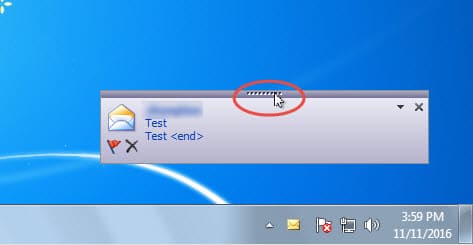
Kuna muutsite selle vaikeasukohta, paigutatakse järgmine kord uue meili töölauahoiatus kohandatud asukohta. Võib-olla eelistaksite paigutada selle nähtavuse tagamiseks keskekraanile. Kui aga ühel päeval tunnete, et see häirib alati teie tavapärast töötamist, võiksite selle vaikeasendisse lähtestada. Nii et liikuge järgmise osa juurde.
Outlooki uue kirja hoiatuse asukoha taastamine
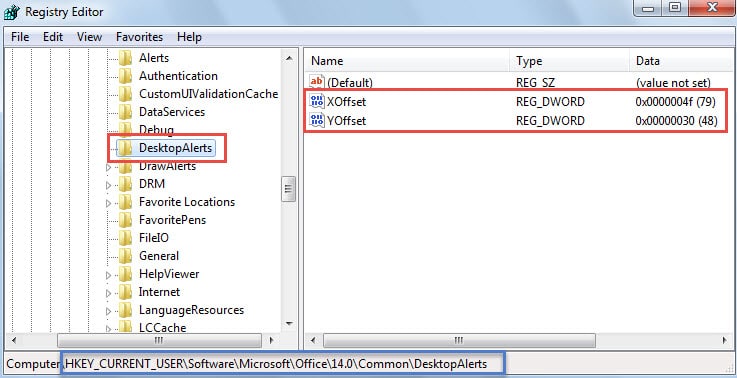
Tegelikult on New Mail Desktop Alert asukoht täpselt registriredaktoris salvestatud. Seetõttu, kui soovite selle asukohta lähtestada, peate registriredaktoris tegema mõned muudatused. Järgige alltoodud samme.
- Alguses sulgege Outlooki programm korralikult ja minge menüüsse „Start”.
- Seejärel sisestage otsingukasti "regedit" ja vajutage sisestusklahvi.

- Ilmub uus dialoogiboks "Kasutajakonto kontroll". See küsib, kas olete valmis lubama registriredaktoril oma arvutis muudatusi teha. Vajutage otse nuppu "Jah".
- Järgmisena peate aknas "Registry Editor" leidma järgmised registrivõtmed: "HKEY_CURRENT_USER" > "Tarkvara" > "Microsoft" > "Office" > " ” > „Tavaline” > „Töölauahoiatused”.

Märge: Osas " ” muutuja, oleneb see teie Outlooki versioonidest. Näiteks Outlook 2010 peaks osutama väärtusele „14.0”, Outlook 2013 väärtusele „15.0” jne.
- Pärast seda pöörake paremale paanile. Seal näete kahte DWORD-väärtust - "XOffset" ja "YOffset". Mida peaksite tegema, on need eemaldada.

- Lõpuks sulgege registriredaktor. Nüüdsest naaseb New Mail Desktop Alert” algsesse vaikeasukohta.
Hoiduge kõigi Outlooki potentsiaalsete ohtude eest
Praegu on küberohud kõikjal. Pole kahtlustki, et pahatahtlik e-kiri on üks levinumaid ohte. Seetõttu on Outlooki kasutajatel oluline olla valvel võimalike ohtude, näiteks e-posti teel levivate viiruste suhtes. Näiteks ärge avage tundmatuid manuseid ja ärge kunagi klõpsake kahtlastes e-kirjades olevaid linke. Vastasel juhul, kui PST-fail nakatub, rikutakse ka Outlooki andmed. Sellisel juhul ei jää teil muud üle, kui pöörduda võimsa parandustööriista poole, näiteks DataNumen Outlook Repair, mis on spetsialiseerunud PST korruptsiooniparandus.
Autori sissejuhatus:
Shirley Zhang on andmete taastamise ekspert DataNumen, Inc., mis on maailmas juhtiv andmete taastamise tehnoloogiate, sealhulgas mdf-faili parandamine ja Outlooki remonditarkvaratooted. Lisateabe saamiseks külastage www.datanumenCom