
See artikkel tutvustab, kuidas lubada mitmel inimesel sama Wordi faili samaaegselt Microsoft OneDrive'iga redigeerida.
Aeg-ajalt, kui olete kohtumist pidamas linnast väljas, peate koos paljude teistega veebis Wordi failile juurde pääsema ja sellega isegi samal ajal tegelema. Sellest nõudest lähtuvalt saab Microsoft OneDrive teile nüüd väljapääsu pakkuda. Palun lugege edasi, et teada saada.
Toimingud failijagamise ettevalmistamiseks
Selles artiklis toome näite, kuidas redigeerida jagamisfaili Microsoft OneDrive’is kahe meilikontoga A ja B korraga.
- Esiteks kasutage Microsoft OneDrive'i sisselogimiseks oma kontot, oletame kontot A.
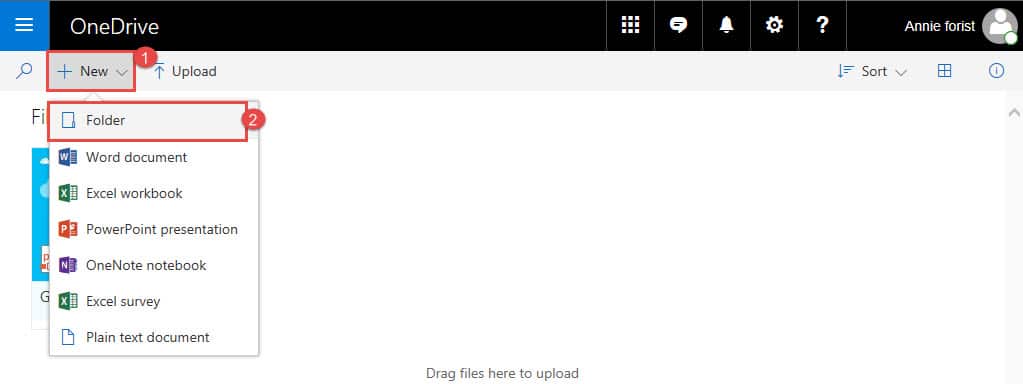
- Seejärel klõpsake veebilehe vasakus ülanurgas nuppu "Uus".
- Järgmisena valige loendi menüüst "Kaust".
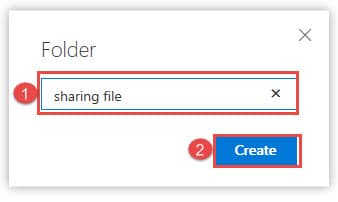
- Seejärel tippige kausta nimi tekstiväljale "Kaust".
- Klõpsake "Loo".

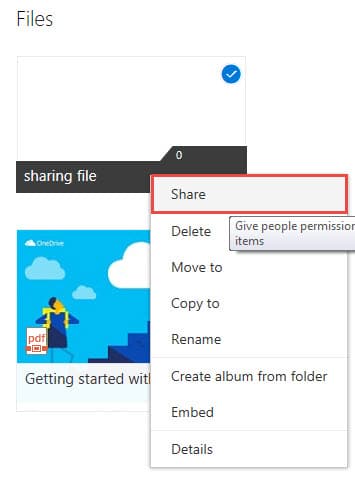
- Nüüd paremklõpsake vastloodud kaustal.
- Valige menüüst "Jaga".

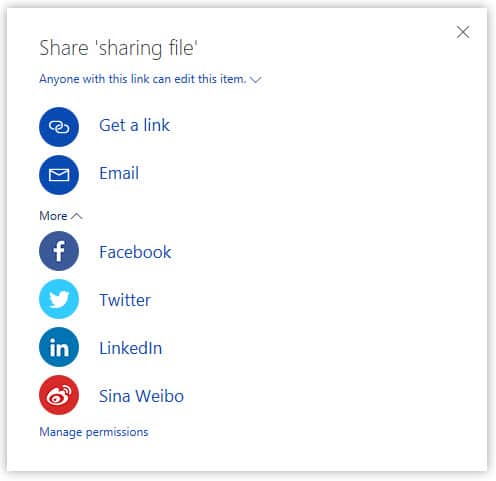
- Näete, et selle faili jagamiseks on palju võimalusi. Valige lihtsalt üks vastavalt oma vajadustele. Siin läheme "E-post".

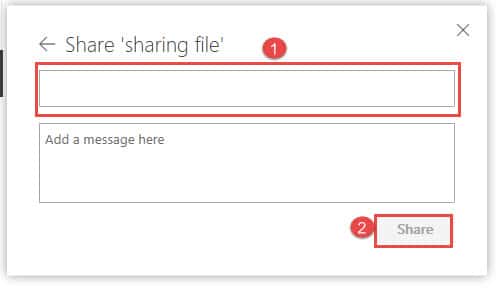
- Nüüd sisestage tekstikasti e-posti konto. Siin peaksime sisestama konto B, mis on konto, millel on õigus seda faili redigeerida. Kindlasti saate siia sisestada rohkem kui ühe konto.
- Klõpsake nuppu "Jaga".

Jagamisfaili üleslaadimise sammud
- Kõigepealt avage fail, mida soovite jagada.
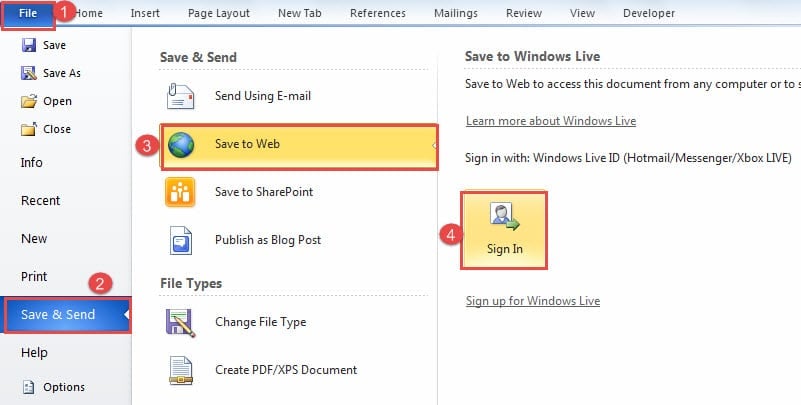
- Seejärel klõpsake vahekaarti "Fail".
- Järgmisena klõpsake nuppu "Salvesta ja saada".
- Valige "Salvesta veebi".
- Seejärel klõpsake paremal pool ikooni "Logi sisse".

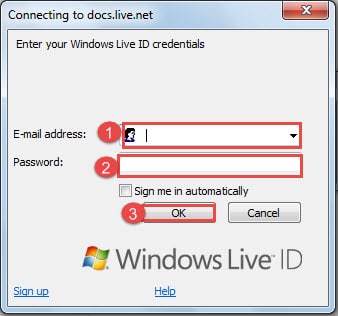
- Nüüd avaneb sisselogimiskast. Sisestage konto A e-posti aadress.
- Seejärel sisestage parool.
- Järgmisena klõpsake nuppu "OK".

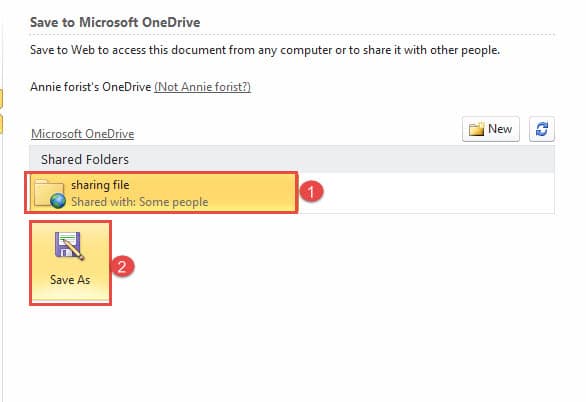
- Nüüd näete kausta "faili jagamine". Klõpsake seda.
- Seejärel klõpsake alloleval ikooni "Salvesta nimega".

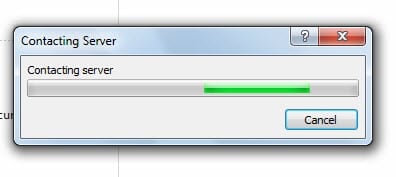
- Nüüd avaneb dialoogiboks „Serveriga ühenduse võtmine”. Lihtsalt oodake mõni sekund.

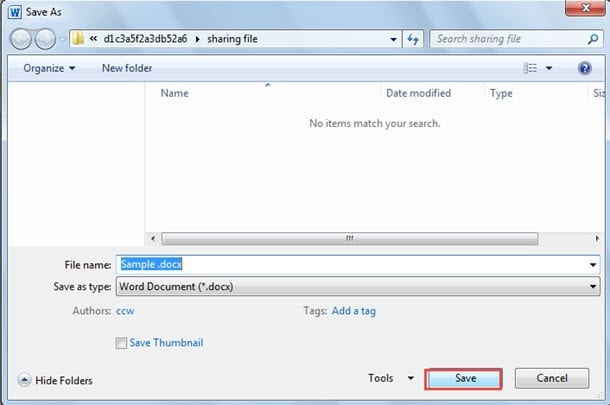
- Ja nüüd on aken "Salvesta nimega". Klõpsake nuppu "Salvesta".

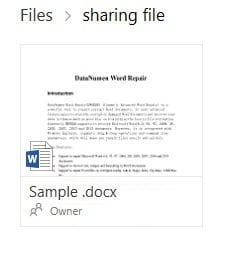
- Nüüd olete faili edukalt üles laadinud kausta "faili jagamine", näiteks allpool:

Töötage jagamisfaili kallal samal ajal
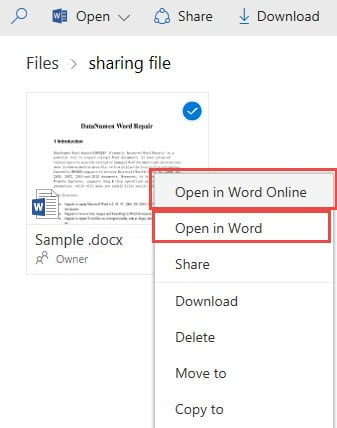
- Kui mõni teine inimene logib Microsoft OneDrive’i kontoga B sisse, saab ta klõpsata kausta jagamisfaili avamiseks.
- Seejärel paremklõpsake faili.
- Ja valige "Ava Word Online'is" või "Ava Wordis".

- Kui valite "Ava Word Online'is", saavad nii A kui ka B teada, kes failiga praegu töötavad ja kus nad parajasti redigeerivad, näiteks allpool:

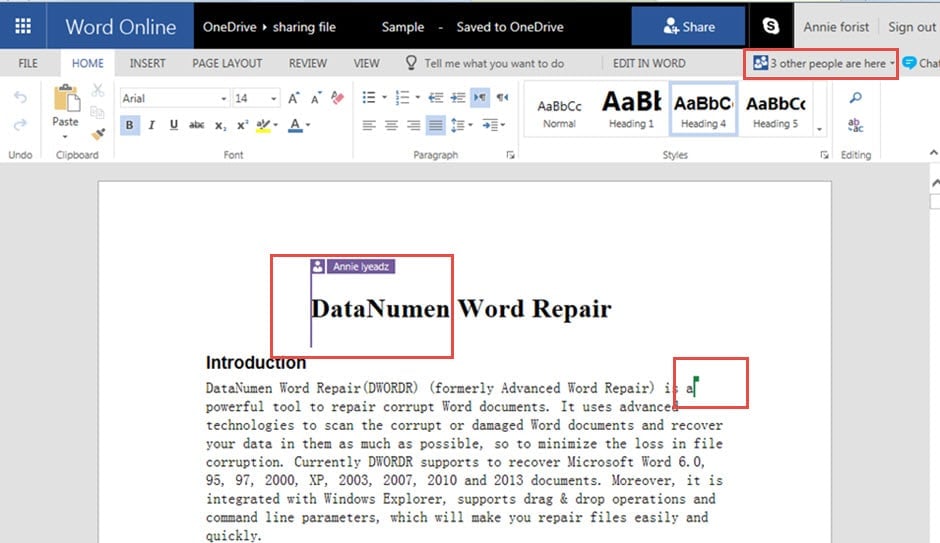
Veebilehe paremas ülanurgas näete inimeste arvu, kes seda faili redigeerivad. Ja failis kuvatakse värvilised lipud, mis näitavad, et teatud asukohad pole redigeerimiseks saadaval, kuna siin töötab teine inimene.
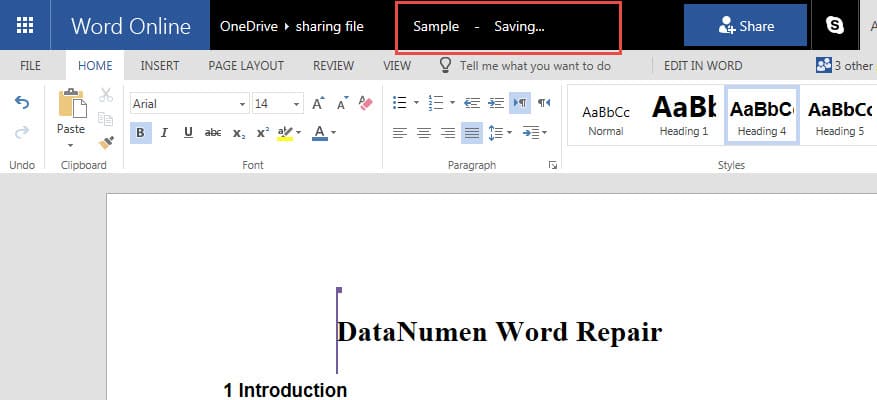
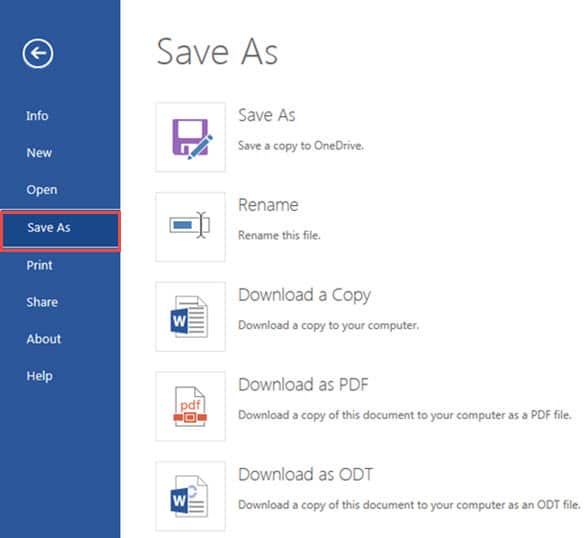
- Veel üks asi, mida peaksite teadma, on see, et süsteem salvestab kõik muudatused automaatselt. Teie mure leevendamiseks. Võite klõpsata vahekaardil "Fail".

- Seejärel klõpsake nuppu "Salvesta nimega".
- Valige faili salvestamiseks üks viis.

- Kui valite "Ava Wordis", näete uuendusmärke nii nupul "Salvesta" kui ka redigeeritud alal. Klõpsake nuppu "Salvesta".

- Mõne sekundi pärast näete dialoogiboksi "Microsoft Word". Klõpsake nuppu "OK".

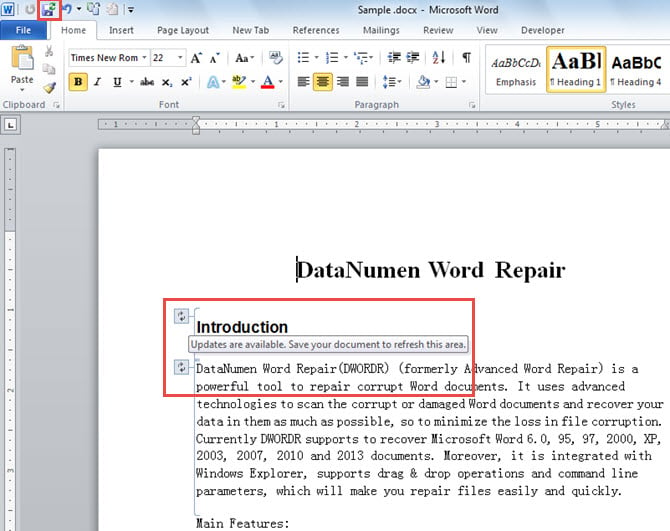
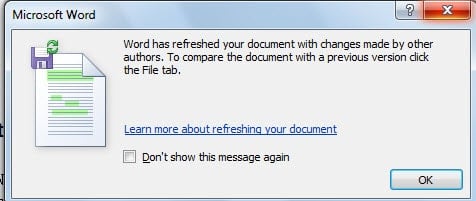
Nüüd näete redigeeritud osa esiletõstetuna.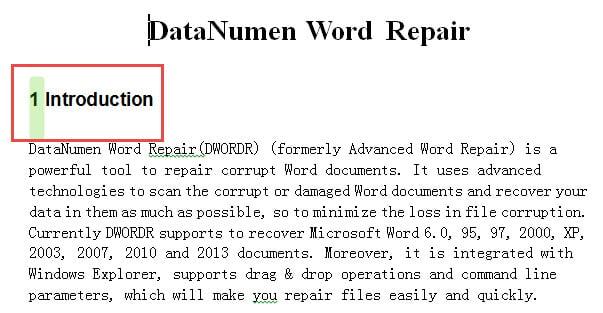
Pidage meeles failide korruptsiooniohtu
Siin selgitatud meetod pakub meile palju mugavust. Siiski ei saa te eitada faili rikumise võimalikku ohtu. Sellisel juhul vajate kindlasti varukoopiat. Teisest küljest peate teadma, kuidas seda teha sõna taastama kui see välja lülitub.
Autori sissejuhatus:
Vera Chen on andmete taastamise ekspert DataNumen, Inc., mis on maailmas juhtiv andmete taastamise tehnoloogiate, sealhulgas Exceli taastamine ja pdf tarkvaratooted. Lisateabe saamiseks külastage www.datanumenCom