
Mõnel põhjusel võite oma Outlooki salvestada palju mustandeid. See artikkel õpetab teile, kuidas neid kõiki või ainult valitud ühe klõpsuga, mis luuakse Outlook VBA-ga, saata.
Mõnikord ei pruugi te praegu e-kirju välja saata. Seetõttu salvestate need kausta Mustandid ja kavatsete need hiljem välja saata. Nagu tavaliselt, tuleb mustandite väljasaatmisel need ükshaaval avada ja vajutada ükshaaval nuppu "Saada". Kui saata on palju mustandeid, on see üsna aeganõudev. Seetõttu loodavad paljud kasutajad, et Outlook võimaldab neil kõik mustandid välja saata, klõpsates lihtsalt ühte nuppu. Vaikimisi sellist nuppu aga pole. Kuid saate selle loomiseks rakendada Outlook VBA. Siin on üksikasjalikud sammud ja VBA koodid.
Kõigi mustandite pakett saatmine
- Esmalt käivitage Outlooki rakendus ja vajutage "Alt + F11" otseteid.
- Seejärel avate VBA redaktori akna, milles peaksite avama uue mooduli.
- Seejärel kopeerige ja kleepige sellesse järgmised VBA-koodid.
Sub SendAllDraftEmails()
    Dim objDrafts As Outlook.Items
    Dim objDraft As Object
    Dim strPrompt As String
    Dim nResponse As Integer
    Dim i As Long

    Set objDrafts = Outlook.Application.Session.GetDefaultFolder(olFolderDrafts).Items

    If objDrafts.Count > o Then
       strPrompt = "Are you sure to send out all the drafts?"
       nResponse = MsgBox(strPrompt, vbQuestion + vbYesNo, "Confirm Sending")

       If nResponse = vbYes Then
          For i = objDrafts.Count To 1 Step -1
              objDrafts.Item(i).Send
          Next
       End If
    Else
       MsgBox ("No Drafts!")
    End If
End Sub
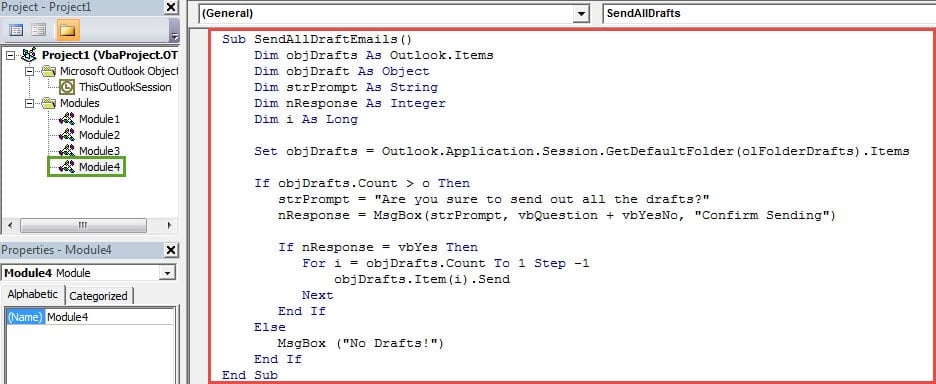
- Pärast seda saate VBA redaktorist väljuda ja jätkata VBA projekti lisamist kiirpääsu tööriistaribale või lindile. Siin võtame näitena kiirpääsu tööriistariba.
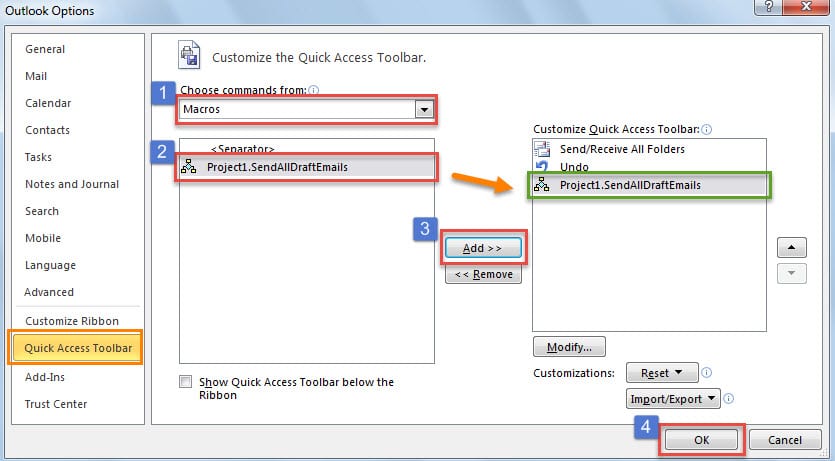
- Esiteks minge vahekaardile Fail > Valikud > Kiirjuurdepääsu tööriistariba.
- Seejärel järgige alloleval pildil näidatud samme, et lisada kiirpääsu tööriistaribale uus makro.

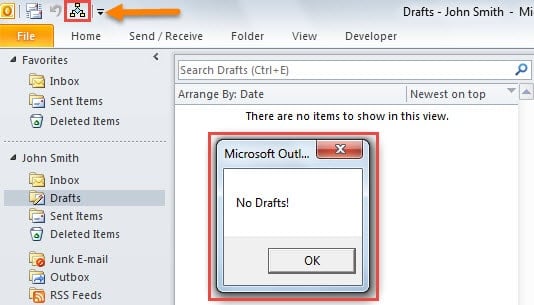
- Lõpuks saate tagasi Outlooki põhiaknasse. Näete kiirpääsu tööriistaribal uut nuppu.
- Kui kaustas Mustandid pole üksust, kuvatakse nupul klõpsates järgmise ekraanipildiga sarnane teade.

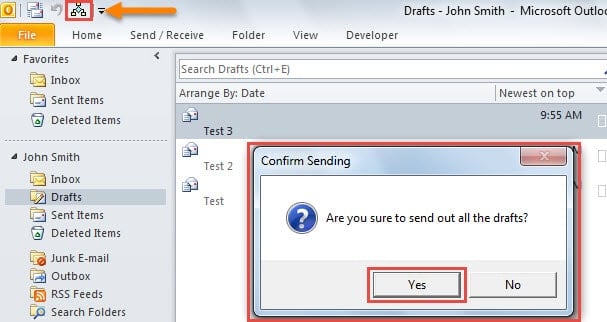
- Kui aga kaustas Mustandid on üksusi, kuvatakse teile viip, nagu alloleval pildil. Niipea, kui valite "Jah", hakkab Outlook kõiki mustandeid välja saatma.

Valitud mustandmeilide partii saatmine
Kui loodate saata ainult valitud mustandid, siis ülaltoodud koodid ei sobi. Selle asemel saate kasutada järgmisi koode.
- Esiteks kopeerige need uude moodulisse.
Sub SendSelectedDraftEmails()
    Dim objSelection As Selection
    Dim strPrompt As String
    Dim nResponse As Integer
    Dim i As Long

    Set objSelection = Outlook.Application.ActiveExplorer.Selection

    If objSelection.Count > 0 Then
       strPrompt = "Are you sure to send out the selected " & objSelection.Count & " draft item(s)?"
       nResponse = MsgBox(strPrompt, vbQuestion + vbYesNo, "Confirm Sending")

       If nResponse = vbYes Then
          For i = objSelection.Count To 1 Step -1
              objSelection.Item(i).Send
          Next
       End If
    Else
       MsgBox ("No items selected!")
    End If
End Sub
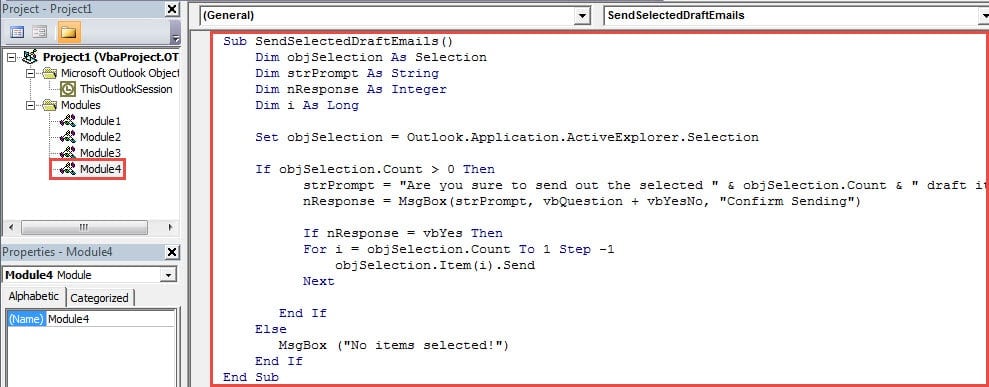
- Seejärel lisage uus makro nagu tavaliselt kiirpääsu tööriistaribale.
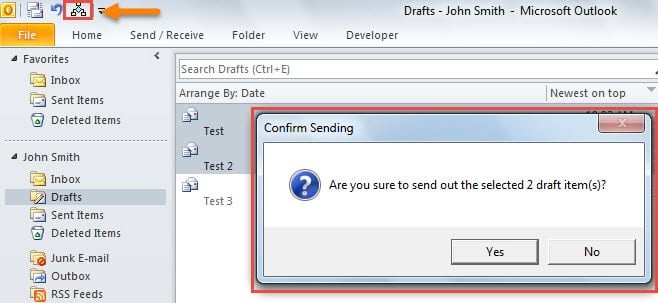
- Seejärel saate valida sihtmustandite e-kirjad ja vajutada nuppu, kuvatakse pildil olev teade:

- Lõpuks, kuni klõpsate nuppu „Jah“, saadetakse valitud mustandid välja.
Kõrvaldage tüütud Outlooki probleemid
Võib-olla olete kokku puutunud mitme ärritava Outlooki probleemiga. Kuidas neist lahti saada? Nagu tavaliselt, saate proovida selle sisseehitatud remonditööriista Scanpst.exe. See suudab lahendada väikesed Outlooki PST-failiprobleemid. Aga kui kahjuks kohtute tõsiste hädadega, nagu PST e-posti kahjustused, ei avalda postkasti tööriist efekte. Sel hetkel ei jää teil muud üle, kui kasutada mõnda silmapaistvamat tööriista, näiteks DataNumen Outlook Repair.
Autori sissejuhatus:
Shirley Zhang on andmete taastamise ekspert DataNumen, Inc., mis on maailmas juhtiv andmete taastamise tehnoloogiate, sealhulgas mdf veaparandus ja Outlooki remonditarkvaratooted. Lisateabe saamiseks külastage www.datanumenCom