
Mõnikord võite soovida saata e-kirjad kõigile konkreetse domeeni kontaktidele. Sel juhul saate selle kiireks hankimiseks kasutada selles artiklis tutvustatud meetodit.
Mõnel põhjusel peate mõnikord saatma meili kõigile Outlooki konkreetse domeeni kontaktidele. Näiteks peate saatma meili kõigile oma kolleegidele, kelle e-posti aadressid on kindlasti kindlas e-posti domeenis. See on üsna tülikas, kui te need kontaktid käsitsi välja otsite. Seetõttu tutvustame siin kiiret meetodit selle saamiseks. Järgmised on üksikasjalikud sammud ja VBA-koodid.
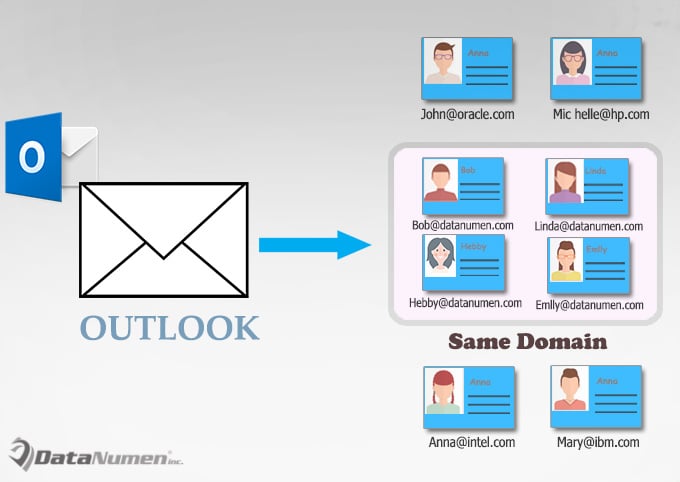
Saatke e-kirjad pakettidena kõigile konkreetse domeeni kontaktidele
- Kõigepealt käivitage oma Outlooki rakendus.
- Seejärel vajutage Outlooki VBA redaktori avamiseks klahvikombinatsiooni Alt + F11,
- Järgmisena peate avama mooduli, mida ei kasutata, või sisestama otse uue mooduli.
- Seejärel kopeerige ja kleepige sellesse järgmised VBA-koodid.
Sub SendanEmailtoAllContactsinSpecificDomain()
    Dim objContactsFolder As Outlook.Folder
    Dim objItem As Object
    Dim objContact As Outlook.ContactItem
    Dim strEmail1Address, strEmail2Address, strEmail3Address As String
    Dim objMail As Outlook.MailItem
    Dim objMailRecipients As Outlook.Recipients

    Set objMail = Application.CreateItem(olMailItem)
    Set objMailRecipients = objMail.Recipients
    Set objContactsFolder = Application.Session.GetDefaultFolder(olFolderContacts)

    For Each objItem In objContactsFolder.Items
        If objItem.Class = olContact Then
           Set objContact = objItem
           strEmail1Address = objContact.Email1Address
           strEmail2Address = objContact.Email2Address
           strEmail3Address = objContact.Email3Address

           'Change the specific email domain
           If InStr(strEmail1Address, "@datanumen.com") > 0 Then
              objMail.Recipients.Add (strEmail1Address)
           ElseIf InStr(strEmail2Address, "@datanumen.com") > 0 Then
              objMail.Recipients.Add (strEmail2Address)
           ElseIf InStr(strEmail3Address, "@datanumen.com") > 0 Then
              objMail.Recipients.Add (strEmail3Address)
           End If

        End If
    Next objItem

    objMail.Display
End Sub
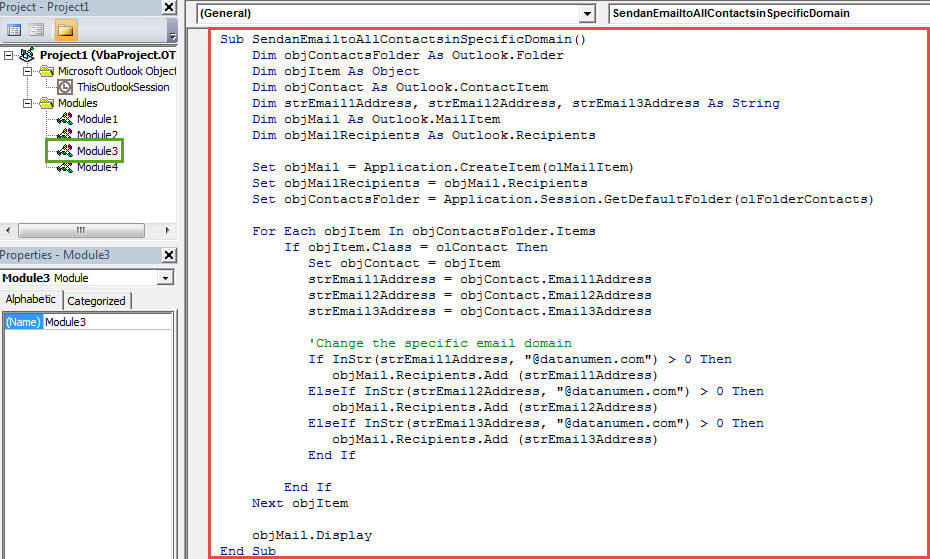
- Pärast seda peate muutma oma Outlooki makro turvataseme madalaks.
- Valikuliselt, kui teil on vaja sellist meilisõnumit sageli saata, on soovitatav lisada ka uus makro kiirpääsu tööriistaribale.
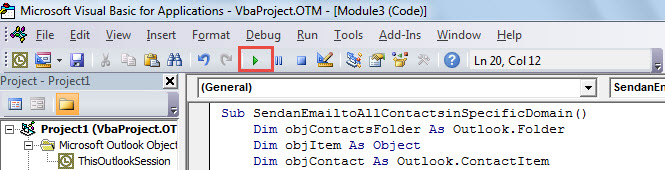
- Sel hetkel võite proovida. Klõpsake tööriistaribal ikooni "Käivita".

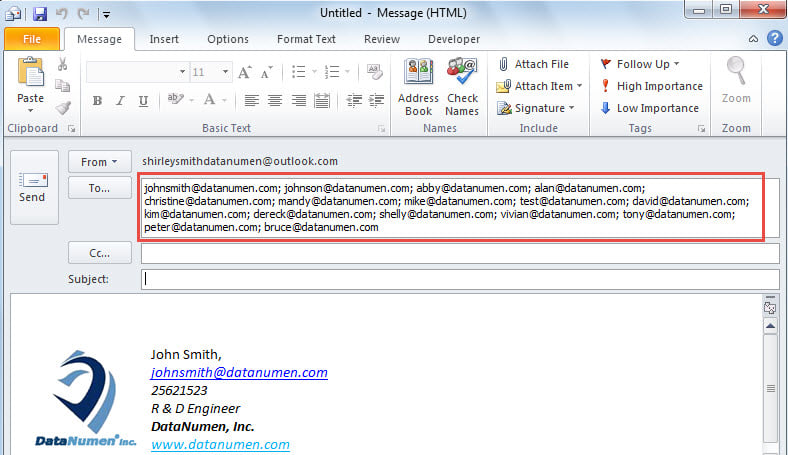
- Lõpuks ilmub uus e-kiri. Võite avastada, et kõik konkreetses meilidomeenis olevad e-posti aadressid on lisatud väljale „Saaja”, nagu järgmine ekraanipilt:

Ärge kunagi paanitsege PST-vigade ees
Kasutajad kipuvad paanikasse sattuma tõsiste PST-probleemide (nt kättesaamatud PST-vead, viirusega nakatunud PST-fail või rikutud Outlook PST-andmed jne. Siiski on tark maha rahuneda ja proovida see võimalikult kiiresti lahendada. Esiteks võite proovida Outlooki taaskäivitada. Kui probleemid püsivad, võite pöörduda postkasti parandamise tööriista Scanpst.exe poole. Kuid eeldades, et see ei anna mingit tulemust, võite pöörduda kogenuma tööriista poole, näiteks DataNumen Outlook Repair.
Autori sissejuhatus:
Shirley Zhang on andmete taastamise ekspert DataNumen, Inc., mis on maailmas juhtiv andmete taastamise tehnoloogiate, sealhulgas rikutud sql ja Outlooki remonditarkvaratooted. Lisateabe saamiseks külastage www.datanumenCom