
Mõnikord võite soovida koguda kõik konkreetse vestluse meilid ja seejärel eksportida need tekstifailidena kohalikku kausta. See artikkel õpetab teile, kuidas seda kiiresti hankida.
 Mingil põhjusel peate võib-olla eksportima kõik teatud vestluse meilid kohalikule kettale. Kui teete seda käsitsi, st ükshaaval otsite ja salvestate, on see tüütu ja vaevarikas ülesanne. Seetõttu peaksite otsima mõnda muud kiiremat meetodit, näiteks järgmist. See kasutab tükk VBA koodi, et saada see ilma higistamata.
Ekspordi kõik vestluses olevad kirjad pakkides tekstifailidena
- Käivitage kohe alguses oma Outlooki rakendus.
- Seejärel vajutage Outlooki VBA redaktori avamiseks klahvikombinatsiooni Alt + F11.
- Seejärel peate uues aknas avama mooduli, mida ei kasutata, või sisestama otse uue mooduli.
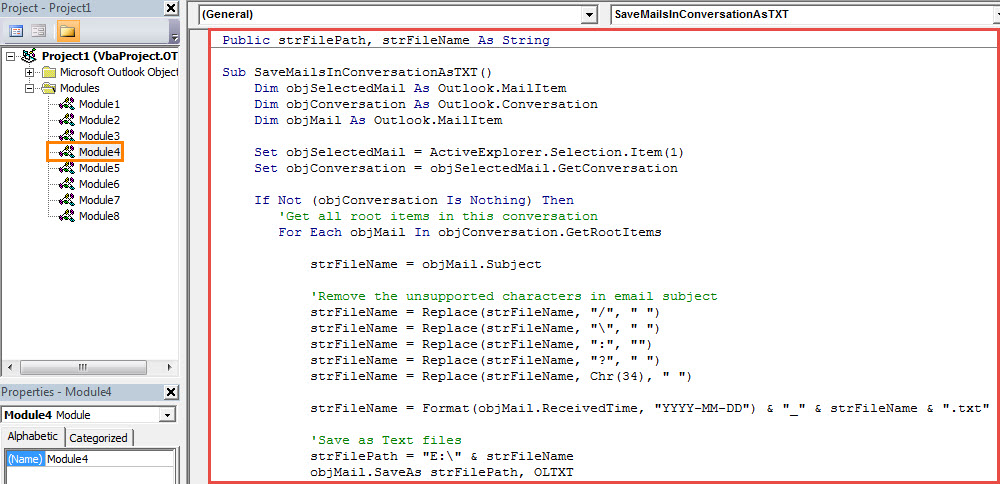
- Järgmisena peaksite sellesse moodulisse kopeerima ja kleepima järgmised VBA koodid.
Public strFilePath, strFileName As String

Sub ExportMailsInConversationAsTXT()
    Dim objSelectedMail As Outlook.MailItem
    Dim objConversation As Outlook.Conversation
    Dim objMail As Outlook.MailItem

    Set objSelectedMail = ActiveExplorer.Selection.Item(1)
    Set objConversation = objSelectedMail.GetConversation

    If Not (objConversation Is Nothing) Then
       'Get all root items in this conversation
       For Each objMail In objConversation.GetRootItems

          strFileName = objMail.Subject

          'Remove the unsupported characters in email subject
          strFileName = Replace(strFileName, "/", " ")
          strFileName = Replace(strFileName, "\", " ")
          strFileName = Replace(strFileName, ":", "")
          strFileName = Replace(strFileName, "?", " ")
          strFileName = Replace(strFileName, Chr(34), " ")

          strFileName = Format(objMail.ReceivedTime, "YYYY-MM-DD") & "_" & strFileName & ".txt"

         'Export as Text files
         'Change "E:\" to other local folder path as per your needs
         strFilePath = "E:\" & strFileName
         objMail.SaveAs strFilePath, OLTXT

         'Process all children as well
         Call ProcessChildren(objMail, objConversation)
      Next
   End If

   MsgBox "Complete!", vbExclamation
End Sub

Sub ProcessChildren(objCurMail As Outlook.MailItem, objCurConversation As Outlook.Conversation)
    Dim objItems As Outlook.SimpleItems
    Dim objItem As Outlook.MailItem

    Set objItems = objCurConversation.GetChildren(objCurMail)

    If objItems.Count > 0 Then
       For Each objItem In objItems

           strFileName = objItem.Subject

           strFileName = Replace(strFileName, "/", " ")
           strFileName = Replace(strFileName, "\", " ")
           strFileName = Replace(strFileName, ":", "")
           strFileName = Replace(strFileName, "?", " ")
           strFileName = Replace(strFileName, Chr(34), " ")

           strFileName = Format(objItem.ReceivedTime, "yyyy-mm-dd") & "_" & strFileName & ".txt"

           strFilePath = "E:\" & strFileName
           objItem.SaveAs strFilePath, OLTXT

           'Process all children recursively
           Call ProcessChildren(objItem, objCurConversation)
       Next
    End If
End Sub
- Pärast seda saate uue VBA projekti lisada kiirpääsu tööriistaribale nagu tavaliselt.
- Hiljem veenduge, et teie Outlooki makro turvatase oleks madal.
- Lõpuks võite proovida.
- Esiteks valige meiliaadress.
- Seejärel klõpsake kiirjuurdepääsu tööriistaribal uut makro nuppu.
- Kui saate teate "Complete", saate avada eelmääratletud kohaliku kausta, milles näete e-kirju "TXT" vormingus.
Näpunäiteid PST-andmete taastamiseks pärast korruptsiooni
Sageli võite Outlookis ilmneda mitmesugused Outlooki vead, millest mõned võivad olla väga tõsised, nii et need võivad viia otse PST korruptsioonini. Sel ajal peate tegutsema remont PST faili, et leida tagasi oma väärtuslikud andmed. Sel juhul võite lihtsalt korrata maineka ja hästi tõestatud tööriista, näiteks DataNumen Outlook Repair.
Autori sissejuhatus:
Shirley Zhang on andmete taastamise ekspert DataNumen, Inc., mis on maailmas juhtiv andmete taastamise tehnoloogiate, sealhulgas taastuma sql server ja Outlooki remonditarkvaratooted. Lisateabe saamiseks külastage www.datanumenCom