
Kui soovite oma Outlookis tühistada kõik teatud kuupäevavahemikus kavandatud koosolekud, saate kasutada selles artiklis kirjeldatud vahendeid. See võib säästa teid selliste koosolekute käsitsi otsimisest ja tühistamisest.
Kui te ei saa mingil põhjusel teatud kuupäevavahemikus toimuvaid koosolekuid korraldada või neis osaleda, võite soovida kõik sellised koosolekud tühistada. Üldiselt peate need kõigepealt välja selgitama ja seejärel ükshaaval tühistama. See saab olema üsna tülikas. Seetõttu jagame järgnevalt teist viisi, mis on palju mugavam.

Tühistage kõik kindlas kuupäevavahemikus kavandatud koosolekud
- Kõige alguses käivitage oma Outlooki programm.
- Seejärel peate Outlookis vajutama klahvikombinatsiooni Alt + F11.
- Järgmisena pääsete aknasse "Microsoft Visual Basic for Applications".
- Selles aknas peaksite avama kasutamata mooduli või lihtsalt sisestama uue.
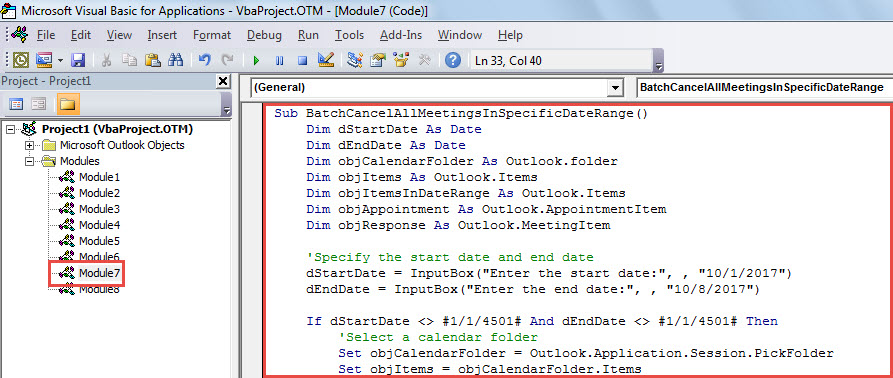
- Seejärel saate sellesse moodulisse kopeerida järgmise VBA koodi.
Sub BatchCancelAllMeetingsInSpecificDateRange()
    Dim dStartDate As Date
    Dim dEndDate As Date
    Dim objCalendarFolder As Outlook.folder
    Dim objItems As Outlook.Items
    Dim objItemsInDateRange As Outlook.Items
    Dim objAppointment As Outlook.AppointmentItem
    Dim objResponse As Outlook.MeetingItem

    'Specify the start date and end date
    dStartDate = InputBox("Enter the start date:", , "10/1/2017")
    dEndDate = InputBox("Enter the end date:", , "10/8/2017")

    If dStartDate <> #1/1/4501# And dEndDate <> #1/1/4501# Then
       'Select a calendar folder
       Set objCalendarFolder = Outlook.Application.Session.PickFolder
       Set objItems = objCalendarFolder.Items
       objItems.IncludeRecurrences = True
       objItems.Sort "[Start]"

       'Get the appointments in the specific date range
       strFilter = "[Start] >= " & Chr(34) & dStartDate & " 00:00 AM" & Chr(34) & " AND [End] <= " & Chr(34) & dEndDate & " 11:59 PM" & Chr(34)
       Set objItemsInDateRange = objItems.Restrict(strFilter)

       objItemsInDateRange.Sort "[Start]"
       For Each objAppointment In objItemsInDateRange
           'Cancel the meetings in this date range
           If objAppointment.MeetingStatus = olMeeting Then
              If objAppointment.Organizer = Outlook.Session.CurrentUser Then
                 objAppointment.MeetingStatus = olMeetingCanceled
                 objAppointment.Save
                 objAppointment.Send
                 objAppointment.Delete
              Else
                 Set objResponse = objAppointment.Respond(olMeetingDeclined)
                 objResponse.Send
                 objAppointment.Delete
              End If
            End If
       Next
    End If
End Sub
- Lõpuks võiksite seda makrot kohe käivitada.
- Praeguses makroaknas vajutage klahvi "F5".
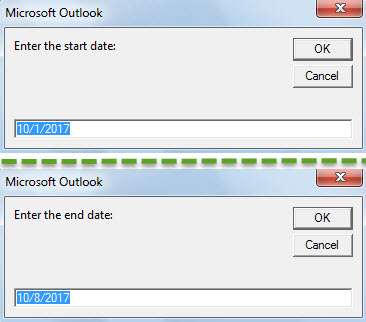
- Järgmisena peate määrama kuupäevavahemiku.

- Pärast seda kuvatakse teine dialoogiboks, mis nõuab lähtekalendri kausta valimist ja nuppu "OK".
- Lõpuks, kui makro on lõppenud, näete, et kõik koosolekud konkreetses kuupäevavahemikus on tühistatud.
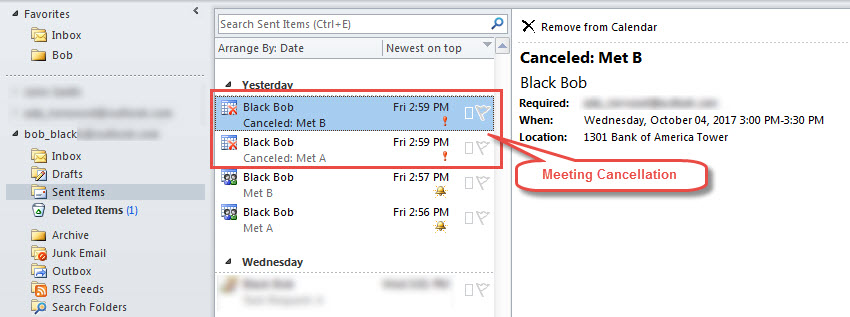
- Kaustast „Saadetud üksused” leiate koosoleku tühistamised, nagu alloleval ekraanipildil:

Parandage Outlooki vead
Kui olete Outlooki aastakümneid kasutanud, peab teil olema mitu viga. Õnneks on Outlook pakitud sisseehitatud remonditööriistaga – Scanpst. Saate seda kasutada parandada Outlook vead. Kuid kui see ebaõnnestub, on teie viimane abinõu välised parandustööriistad, näiteks DataNumen Outlook RepairSee suudab skannida Outlooki faili ja parandada enamiku vigu ning isegi kahjustatud Outlooki andmeid hõlpsalt taastada.
Autori sissejuhatus:
Shirley Zhang on andmete taastamise ekspert DataNumen, Inc., mis on maailmas juhtiv andmete taastamise tehnoloogiate, sealhulgas paranda sql ja Outlooki remonditarkvaratooted. Lisateabe saamiseks külastage www.datanumenCom