
Exceli kohandatud sortimine on väga kasulik funktsioon. Selles artiklis räägime sellest, kuidas vahemiku kohandatud sortimist automaatselt värskendada Exceli VBA abil.
Kui kasutate kohandatud sortimist, leiate, et see on Exceli suurepärane funktsioon. Kuid kui kasutate seda funktsiooni sageli, võite leida ka probleemi. Sorteerite teatud andmete ja teabega vahemikku. Kui lisate vahemikku täiendavaid andmeid ja teavet, ei muutu vahemiku järjestus automaatselt. Alloleval pildil on näide sellisest seisundist.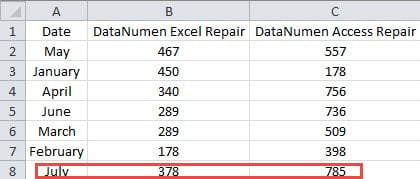
Kui lisate vahemikku uue andmekomplekti, ei muuda see järjestust automaatselt. Kui soovite siiski sortida seda suuremat vahemikku uute andmetega samade kriteeriumide alusel, peate kohandatud sortimise uuesti läbi viima. Näete, et see on väga tülikas, eriti kui peate pidevalt töölehel olevaid andmeid ja teavet värskendama. Iga kord, kui lisate vahemikku uut teavet, peate uuesti sortima. Selle probleemi lahendamiseks ja ülesande kiireks lõpetamiseks võite jätkata selle artikli lugemist.
Salvestage makro
Kui kohandatud sortimise kriteeriumid on väga keerulised, on teil raske VBA-koode otse kirjutada. Seega saate nüüd esmalt makro salvestada. Ja selle makro koode saab kasutada ka teistes makrodes. Koodide salvestamise protsess on väga lihtne.
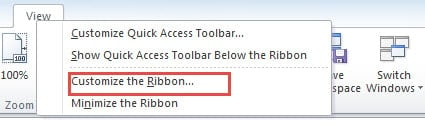
- Enne makro salvestamist peate lindile lisama VBA vahekaardi. Siin paremklõpsake lindi mis tahes vahekaarti.
- Seejärel valige menüüst "Kohanda linti".

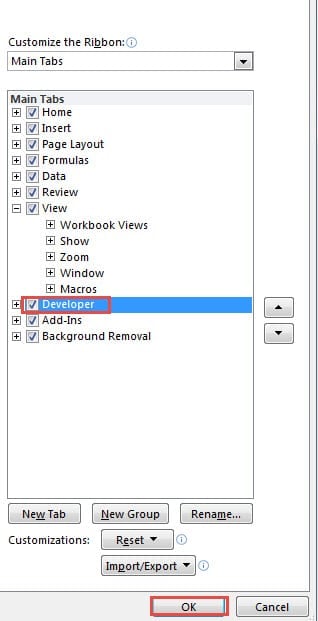
- Nüüd märkige aknas "Exceli suvandid" jaotises "Peamised vahekaardid" valik "Arendaja".

- Pärast seda klõpsake aknas "OK". Seetõttu olete lisanud lindile vahekaardi.
- Nüüd tulete tagasi töölehe juurde. Klõpsake vahekaarti "Arendaja", mille olete lisanud.
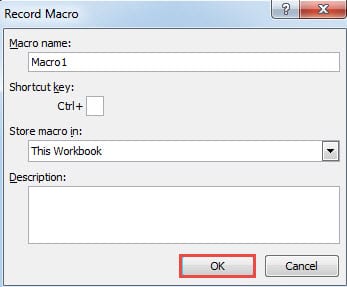
- Seejärel klõpsake tööriistaribal nuppu "Salvesta makro". Seega avaneb aken "Makro salvestamine".


Teisest küljest võite ülaltoodud 6 sammu asendamiseks klõpsata ka töölehe allosas olevat väikest nuppu.
- Nüüd sisestage aknas "Makro salvestamine" nimi esimesse tekstikasti. Vajadusel määrake kiirklahv. Ja seejärel lisage kirjeldus vastavalt oma vajadusele.

- Järgmisena klõpsake nuppu "OK". Seega hakkab makro salvestama iga teie tehtud toimingu.
- Valige töölehel vahemik, mida peate sorteerima.
- Klõpsake vahekaarti "Kodu".
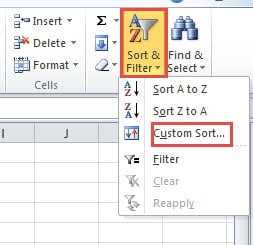
- Seejärel klõpsake lindil nuppu "Sorteeri ja filtreerige".
- Valige rippmenüüst valik "Kohandatud sortimine".

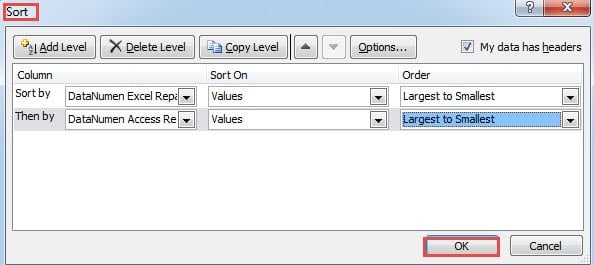
- Aknas "Sorteeri" määrake kriteeriumid vastavalt oma vajadusele. Kõik toimingud salvestatakse makrosse.

Makro salvestamisel ärge tehke täiendavaid samme. Vastasel juhul salvestatakse ka need sammud. Ja see põhjustab järgmises osas probleeme.
- Kui olete aknas "Sorteeri" seadmise lõpetanud, klõpsake sätete salvestamiseks "OK".
- Nüüd klõpsake lindil uuesti vahekaarti "Arendaja".
- Seejärel klõpsake nuppu "Lõpeta salvestamine". Kui tööleht on makrode salvestamise seisukorras, muutub nupp nupuks "Stop Recording".


Makro salvestamise lõpetamiseks võite klõpsata ka töölehe allosas olevat nuppu. Seega olete salvestamise lõpetanud. Kõik sortimiskriteeriumid on salvestatud makrosse 1.
Kasutage Exceli VBA makrosid
Selles osas näitame teile, kuidas kasutada VBA makrosid kohandatud sortimise värskendamiseks töölehel. Ja selles osas kasutate ka salvestatud makrosid.
- Klõpsake lindil vahekaarti "Arendaja".
- Seejärel klõpsake tööriistaribal nuppu Visual Basic. Selle asemel võite kahe sammu asendamiseks vajutada ka klaviatuuril nuppu "Alt + F11".
- Topeltklõpsake Visual Basicu redaktoris VBAProjecti lehel olevat lehte. Sellel lehel peate värskendama kohandatud sortimist. Ja oma tegelikus failis peate topeltklõpsama vastavat lehte.
- Nüüd sisestage alale järgmised koodid.

Private Sub Worksheet_Change(ByVal Target As Range)

End Sub
- Ja seejärel sisestage järgmised koodid ülaltoodud kahe VBA lause vahele.
Application.ScreenUpdating = False
If Not Intersect(Target, Range("A1:C13")) Is Nothing Then

End If
Siin on vahemik hinnanguline. Müügimahu jaoks jääb 12 kuud ja koos päise esimese reaga sisestame vahemiku “A1:C13”. Samuti saate vahemiku koodidesse sisestada vastavalt oma tegelikule töölehel.
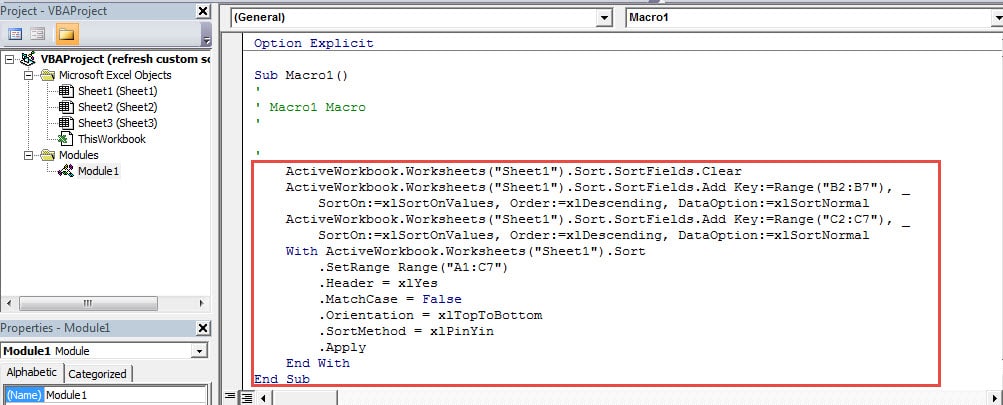
- Selles etapis avage redaktoris moodul 1. Selles moodulis olevad koodid on kohandatud sortimise protsess, mille olete varem teinud. Näete, et makrode salvestamise funktsiooni kasutamine võib säästa palju aega.
- Nüüd kopeerige selle mooduli põhiosa.

- Ja seejärel topeltklõpsake sihtlehel jaotises „VBAProject”.
- Pärast seda kleepige koodid IF-END IF-koodidesse.
- Ja seejärel muutke koodide vahemikku vastavalt oma vajadusele. Salvestatud makro on veidi keeruline ja üleliigne. Samuti saate seda vastavalt oma vajadustele muuta. Seetõttu on täielikud VBA-koodid järgmised:
Private Sub Worksheet_Change(ByVal Target As Range)
  Application.ScreenUpdating = False
  If Not Intersect(Target, Range("A1:C13")) Is Nothing Then
    With ActiveWorkbook.Worksheets("Sheet1").Sort
      .SortFields.Clear
      .SortFields.Add Key:=Range("B2:B13"), _
         SortOn:=xlSortOnValues, Order:=xlDescending, DataOption:=xlSortNormal
      .SortFields.Add Key:=Range("C2:C13"), _
         SortOn:=xlSortOnValues, Order:=xlDescending, DataOption:=xlSortNormal
    End With

    With ActiveWorkbook.Worksheets("Sheet1").Sort
      .SetRange Range("A1:C13")
      .Header = xlYes
      .MatchCase = False
      .Orientation = xlTopToBottom
      .SortMethod = xlPinYin
      .Apply
    End With
  End If
End Sub
Lisame koodidesse veel ühe WITH-END WITH. Seega saab see rekordtulemusest selgem. Kui teil on muid nõudeid, saate seda ka vastavalt oma tegelikule vajadusele muuta. Koodide muutmisel peate olema ettevaatlik. Vastasel juhul annate töölehel vale tulemuse.
- Nüüd olete redaktoris VBA-koodid lõpetanud. Võite tulla tagasi töölehel ja testida tulemust. Kui lisate vahemikku järgmise kuu ja vastavad numbrid, värskendatakse kohandatud sortimist automaatselt.

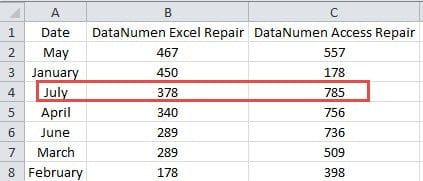
Seega ei pea te kunagi kohandatud sortimist käsitsi värskendama iga kord, kui sisestate sihtvahemikku uusi elemente. Teisest küljest peate selle töövihiku salvestama makrotoega Exceli failina. Vastasel juhul kaotate koodid, kui salvestate tavalise failina.
Aitame Exceli korruptsiooniohvreid
Me kõik teame, et Excel on väga võimas ja aitab teil oma töö kiiresti ja lihtsalt lõpetada. Kuid Exceli rakendus pole veel kaugeltki täiuslik. Mõnikord rikub Excel mitmel erineval põhjusel. Kui Excel on rikutud, ei saa te selle rakendusega oma ülesandeid lõpule viia. Parema töö tagamiseks peate selle võimalikult kiiresti parandama.
Meie ettevõte on taastamise valdkonna, eriti Exceli taastamise kallal juba aastaid tegelenud. Seetõttu võite abi saamiseks pöörduda meie tehniliste töötajate poole. Aastatepikkuse kogemusega suudame hõlpsalt välja selgitada põhjuse, mis teie faile kahjustab. Ja selleks, et teid paremini aidata parandage Exceli xlsx-faili kahjustused, oleme välja töötanud kolmanda osapoole tööriista. Selle tööriistaga on väga lihtne manipuleerida ja te ei pea muretsema privaatsusprobleemi pärast.
Autori sissejuhatus:
Anna Ma on andmete taastamise ekspert DataNumen, Inc., mis on maailmas juhtiv andmete taastamise tehnoloogiate, sealhulgas parandage Wordi docx viga ja Outlooki remonditarkvaratooted. Lisateabe saamiseks külastage www.datanumenCom