
Järjenumbrid on alati näha Exceli töölehel. Selles artiklis näitame teile, kuidas järjekorranumbreid automaatselt värskendada, kui sisestate või kustutate vahemikku ridu.
Kindlasti olete kasutanud töölehel järjekorranumbreid. Nende numbritega on vahemik selgem ning saate oma andmeid ja teavet paremini hallata. Kui sisestate vahemikku uue rea või kustutate rea, on järjekorranumbrid katkendlikud.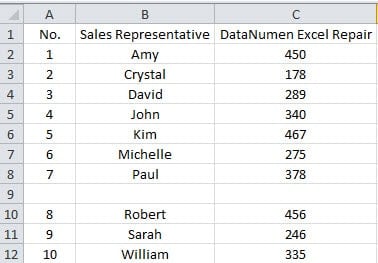
Ja peate numbreid värskendama. See on tüütu, kuna peate neid muutma iga kord, kui muudate vahemikku. Töötempo parandamiseks võite järgida alltoodud samme.
Järjenumbrite värskendamiseks kasutage funktsiooni
- Klõpsake sihtvahemiku loendi esimesel lahtril. Selles näites klõpsame lahtril A2.
- Ja seejärel sisestage see valem lahtrisse:
=RIDA()-1
Kui lahtrit pole teises reas, peate seda vastavalt oma tegelikule töölehel muutma.
- Ja seejärel vajutage klaviatuuril nuppu "Enter". Nüüd kuvatakse lahtris A1 esimene number 1.
- Pärast seda klõpsake lahtril uuesti.
- Seejärel topeltklõpsake lahtri täitmise käepidet. Seega olete täitnud kogu veeru valemiga.
- Nüüd sisestage sellesse vahemikku uus veerg.
- Klõpsake selle veeru kahte esimest lahtrit.
- Seejärel klõpsake täitmispidemel ja lohistage allapoole.

- Järgmisena vabastage hiir. Nüüd on järjekorranumbrid pidevad.
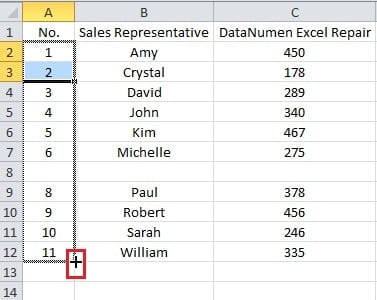
Kui kustutate vahemikust rea, saate numbrite värskendamiseks kasutada ka täitepidet.
Looge järjekorranumbrite värskendamiseks tabel
Ülaltoodud meetodid on tegelikult poolautomaatsed. Kui peate ridade sisestamisel numbreid värskendama, saate luua vahemiku jaoks tabeli.
- Pärast eelmise osa 5. sammu klõpsake vahemikus lahtrit.
- Seejärel vajutage klaviatuuril kiirklahve "Ctrl + T".
- Selles etapis kontrollige vastavalt oma vajadustele päise valikut.
- Seejärel klõpsake aknas nuppu "OK".

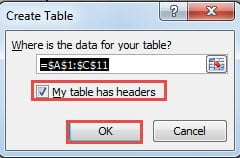
Kui sisestate vahemikku rea, kuvatakse järjekorranumbrid automaatselt.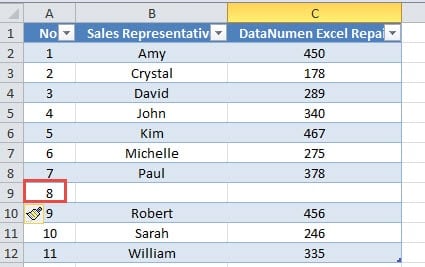
Kui teil on vaja rida kustutada, pidage meeles, et kustutage rea üksuste tühjendamise asemel tabeli read.
Kuigi tundub, et tabeli kasutamine on parem, pole mõnikord töölehel tabelit vaja. Ja töölehel olev lisatabel võib teie töölehe sassi ajada. Seetõttu saate vastavalt oma tegelikele vajadustele valida, kas kasutada ainult valemeid või kasutada valemeid tabelitega.
Andmete taastamine on keeruline probleem
Kõik kogevad andmekatastroofi. Praegu mõjutab see ka teie Exceli faile. Kindlasti peate oma failid taastama. Tegelikult on andmete taastamine tõepoolest keeruline probleem. Kui te sellest midagi ei tea, pöörduge abi saamiseks spetsialisti poole. Pealegi saate ka rikutud Exceli faili parandamine kasutades võimsat Exceli parandustööriista.
Autori sissejuhatus:
Anna Ma on andmete taastamise ekspert DataNumen, Inc., mis on maailmas juhtiv andmete taastamise tehnoloogiate, sealhulgas parandage Wordi docx-i dokumendi riknemine ja Outlooki remonditarkvaratooted. Lisateabe saamiseks külastage www.datanumenCom