
Erimärke sisaldavad meilid blokeeritakse tavaliselt rämpspostina. Seetõttu peaksite väljuvate meilide teemades vältima erimärke. Nüüd selles artiklis õpetame teid lubama Outlookil automaatselt eemaldada meili teemast erimärgid.
Minu eelmine artikkel "Kuidas saada hoiatust, kui proovite sisestada Outlooki meili teemasse erimärke” on tutvustanud viisi, kuidas meili koostamisel vältida erimärke. Kuid mõned kasutajad soovivad, et Outlook eemaldaks automaatselt teemast erimärgid, kui nad klõpsavad meili saatmiseks nuppu "Saada". Sellele nõudele keskendudes tutvustame siin veel ühte VBA-koodi. Ta saab sellest pingutuseta aru.
Erimärkide automaatne eemaldamine meili teemast
- Kõigepealt käivitage Outlooki programm.
- Seejärel avage VBA redaktor nagu "Kuidas Outlookis VBA-koodi käivitada".
- Järgmisena lubage VBA redaktoris "Microsoft VBScripti regulaaravaldised" viitega "Kuidas lisada VBA-s objektiteegi viidet".
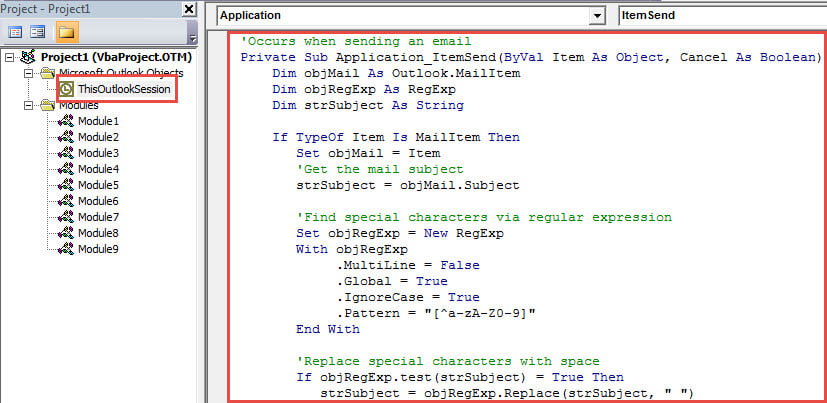
- Pärast seda sisestage projekti "ThisOutlookSession" järgmine kood.
'Occurs when sending an email
Private Sub Application_ItemSend(ByVal Item As Object, Cancel As Boolean)
    Dim objMail As Outlook.MailItem
    Dim objRegExp As RegExp
    Dim strSubject As String

    If TypeOf Item Is MailItem Then
       Set objMail = Item
       'Get the mail subject
       strSubject = objMail.Subject

       'Find special characters via regular expression
       Set objRegExp = New RegExp
       With objRegExp
            .MultiLine = False
            .Global = True
            .IgnoreCase = True
            .Pattern = "[^a-zA-Z0-9]"
       End With

      'Replace special characters with space
      If objRegExp.test(strSubject) = True Then
         strSubject = objRegExp.Replace(strSubject, " ")
         objMail.Subject = strSubject
      End If
    End If
End Sub
- Seejärel sulgege VBA redaktor.
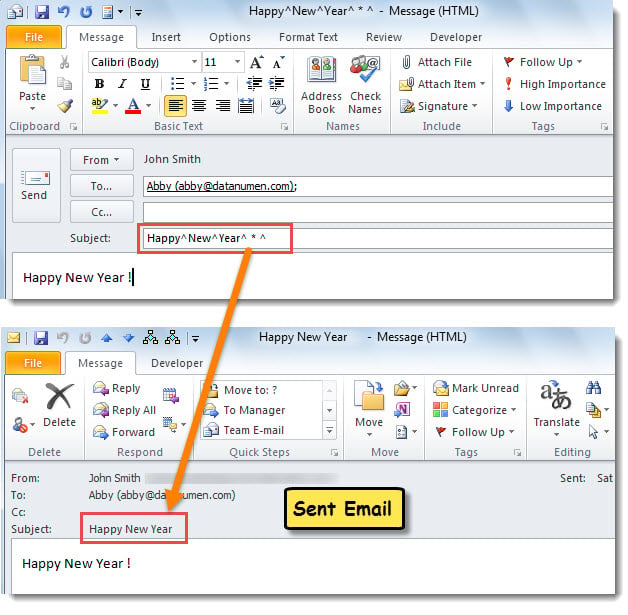
- Sellest ajast alates eemaldab Outlook iga kord, kui proovite saata meili, mille teemal on erimärgid, need automaatselt, nagu on näidatud järgmisel ekraanipildil.

Hoidke oma Outlooki failidest mitu koopiat
Kuidas te oma Outlookiga igapäevatöös toime tulete? Tegelikkuses on tungivalt soovitatav säilitada mitu Outlooki failide koopiat. Selle eesmärk on aidata teil vabaneda valusast Outlooki andmete kadumisest. Kujutage ette järgmist stsenaariumi. Näiteks teie Outlook jookseb ootamatult kokku ja avatud failid muutuvad kättesaamatuks. Sel juhul, kui olete säilitanud teised koopiad, ei pea te muretsema. Ometi, kui teil seda pole, peate seda tegema parandada Outlook ja taastada kahjustatud Outlooki andmed nii palju kui võimalik. Sel hetkel on vaja appi võtta elektriline tööriist, näiteks DataNumen Outlook Repair.
Autori sissejuhatus:
Shirley Zhang on andmete taastamise ekspert DataNumen, Inc., mis on maailmas juhtiv andmete taastamise tehnoloogiate, sealhulgas sql taastamine ja Outlooki remonditarkvaratooted. Lisateabe saamiseks külastage www.datanumenCom