
Kui edastate Outlookis e-kirja, lisatakse algse saatja ja saajate e-posti aadressid kirja sisusse. Praegusel ajal on turvalisuse huvides parem need aadressid eemaldada. See postitus õpetab, kuidas lasta Outlookil seda automaatselt teha.
Paljudel juhtudel peate mõned meilid kellelegi teisele edastama. Vaikimisi kuvatakse edasisaatva meili sisus algse meili päis. Ja päis sisaldab algse saatja ja saajate e-posti aadresse. Sel hetkel võiksite turvalisuse või privaatsuse huvides need e-posti aadressid eemaldada. Siiski on nende käsitsi eemaldamine liiga tüütu. Seetõttu juhendame teid siin, kuidas panna Outlook seda ülesannet teie nimel automaatselt täitma.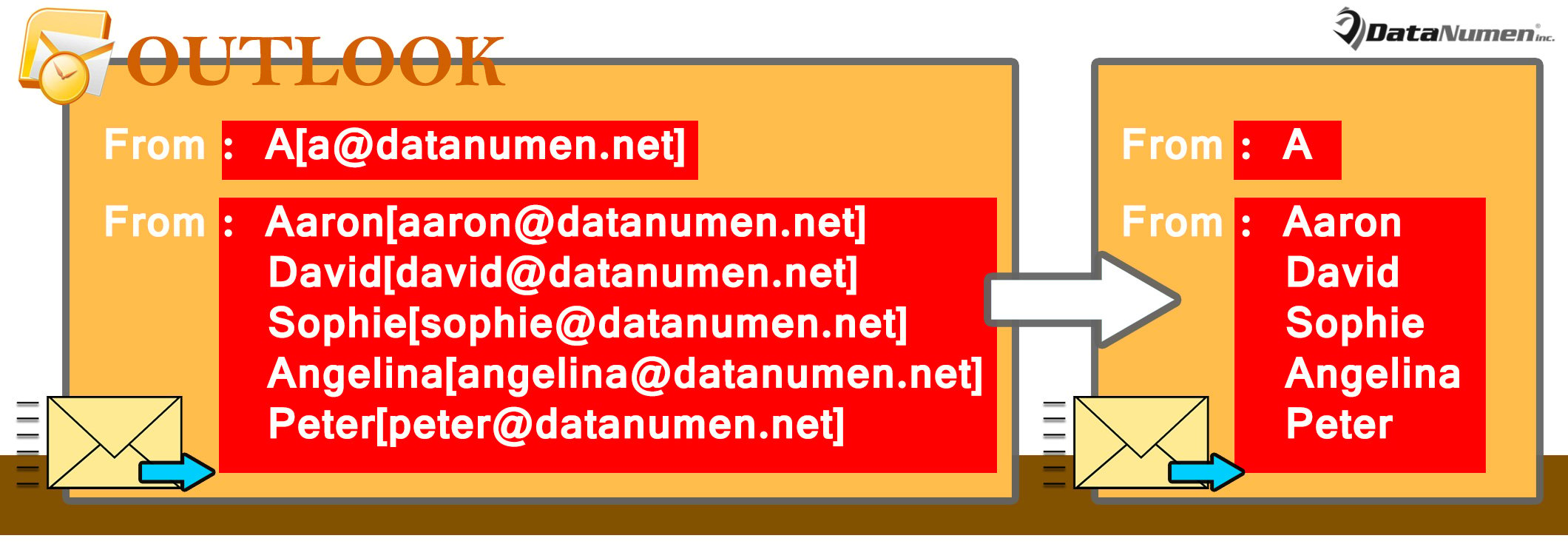
Eemaldage meili edastamisel automaatselt algse saatja ja saajate e-posti aadressid
- Alustuseks käivitage Outlook.
- Seejärel vajutage VBA redaktori avamiseks klahvikombinatsiooni Alt + F11.
- Järgmisena kopeerige järgmine VBA kood projekti "ThisOutlookSession".
Public WithEvents objExplorer As Outlook.Explorer
Public WithEvents objInspectors As Outlook.Inspectors
Public WithEvents objMail As Outlook.MailItem

Private Sub Application_Startup()
    Set objExplorer = Outlook.Application.ActiveExplorer
    Set objInspectors = Outlook.Application.Inspectors
End Sub

Private Sub objExplorer_Activate()
    On Error Resume Next
    If objExplorer.Selection.Item(1).Class = olMail Then
       Set objMail = objExplorer.Selection.Item(1)
    End If
End Sub

Private Sub objInspectors_NewInspector(ByVal Inspector As Inspector)
    If Inspector.CurrentItem.Class = olMail Then
       Set objMail = Inspector.CurrentItem
    End If
End Sub

Private Sub objMail_Forward(ByVal Forward As Object, Cancel As Boolean)
    Dim objRegExp As Object
    Dim strHTMLBody As String

    Forward.Display
    strHTMLBody = Forward.HTMLBody

    'Find email addresses in the body via Regular Expression
    Set objRegExp = CreateObject("vbscript.RegExp")
    With objRegExp
        .Pattern = "(?:[a-z0-9!#$%&'*+/=?^_`{|}~-]+(?:\.[a-z0-9!#$%&'*+/=?^_`{|}~-]+)*|""(?:[\x01-\x08\x0b\x0c\x0e-\x1f\x21\x23-\x5b\x5d-\x7f]|\\[\x01-\x09\x0b\x0c\x0e-\x7f])*"")@(?:(?:[a-z0-9](?:[a-z0-9-]*[a-z0-9])?\.)+[a-z0-9](?:[a-z0-9-]*[a-z0-9])?|\[(?:(?:25[0-5]|2[0-4][0-9]|[01]?[0-9][0-9]?)\.){3}(?:25[0-5]|2[0-4][0-9]|[01]?[0-9][0-9]?|[a-z0-9-]*[a-z0-9]:(?:[\x01-\x08\x0b\x0c\x0e-\x1f\x21-\x5a\x53-\x7f]|\\[\x01-\x09\x0b\x0c\x0e-\x7f])+)\])"
        .IgnoreCase = True
        .Global = True
    End With

    'Remove email addresses
    If objRegExp.Test(strHTMLBody) Then
       Set objFoundResults = objRegExp.Execute(strHTMLBody)
       For i = 1 To objFoundResults.Count
           Forward.HTMLBody = Replace(Forward.HTMLBody, objFoundResults.Item(i - 1).Value, "")
       Next
    End If

    'Remove useless characters
    Forward.HTMLBody = Replace(Forward.HTMLBody, "[mailto:]", "")
    Forward.HTMLBody = Replace(Forward.HTMLBody, "()", "")
End Sub
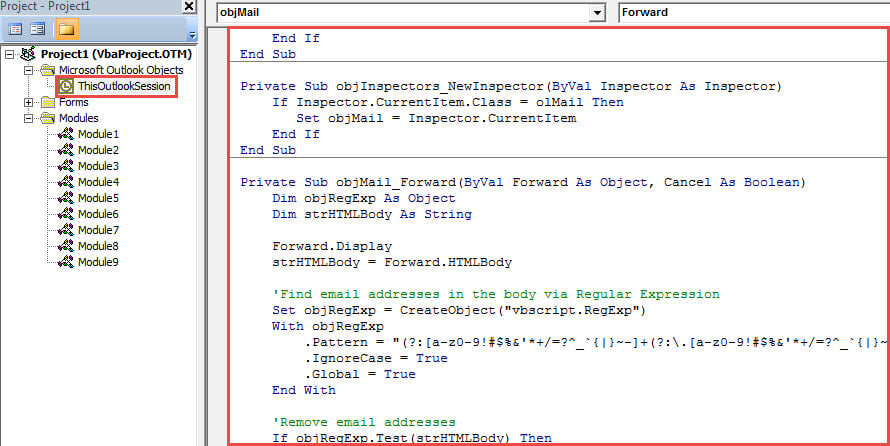
- Pärast seda taaskäivitage Outlooki programm selle uue makro aktiveerimiseks.
- Lõpuks saate pildistada:
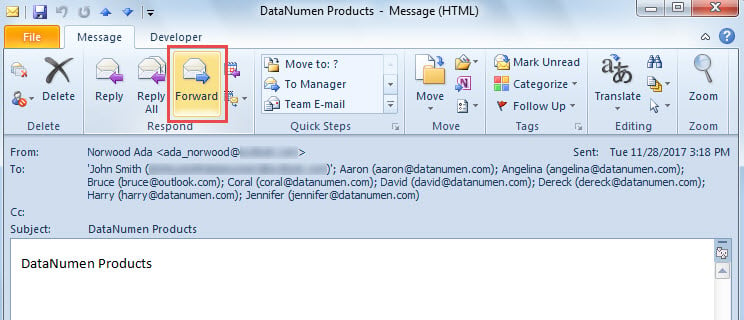
- Valige või avage meil.
- Seejärel klõpsake rühmas "Vasta" nuppu "Edasta".

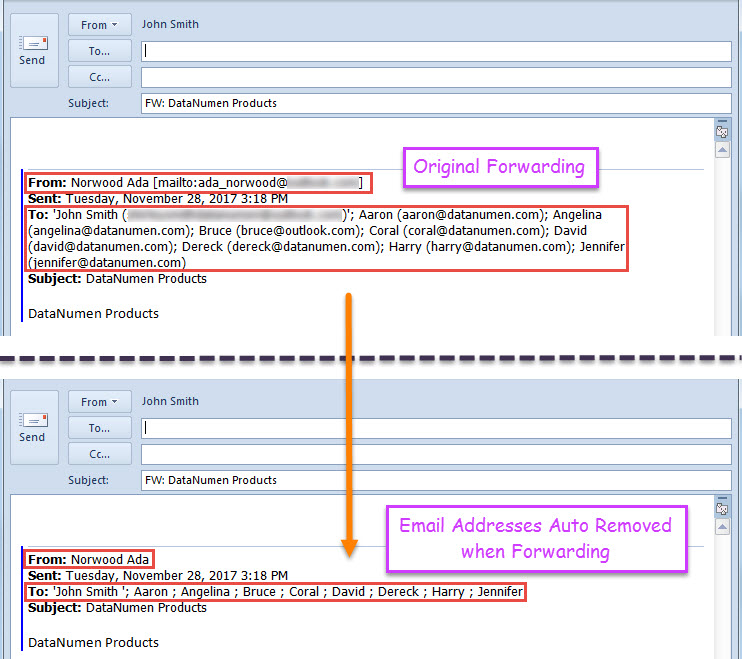
- Lõpuks kuvatakse uus edastamismeil, milles on kustutatud algse saatja ja saajate e-posti aadressid.

Rahunege Outlooki korruptsiooni korral
Kui teil on Outlookis probleeme, võite sattuda paanikasse, mille pärast te kardate Outlooki korruptsioon. Kuid ausalt öeldes võib kiirustamine ja muretsemine põhjustada teie Outlookis palju muid probleeme. Seetõttu ärge sattuge paanikasse, vaid jääge asjakohastel juhtudel rahulikuks. Veelgi enam, kui olete säilitanud tugeva PST-parandustööriista, näiteks DataNumen Outlook Repair, saate seda lihtsalt Outlooki probleemide lahendamiseks kasutada.
Autori sissejuhatus:
Shirley Zhang on andmete taastamise ekspert DataNumen, Inc., mis on maailmas juhtiv andmete taastamise tehnoloogiate, sealhulgas paranda sql ja Outlooki remonditarkvaratooted. Lisateabe saamiseks külastage www.datanumenCom