
Mõned kasutajad igatsevad meetodit, mis paneks Outlooki e-kirja automaatselt välja printima, kui see konkreetsesse kausta teisaldatakse. Kuna seda funktsiooni ei toetata, juhendab see artikkel teid, kuidas seda Outlook VBA abil saavutada.
Kui olete harjunud eluliselt tähtsaid e-kirju konkreetsesse kausta teisaldama ja peate need meilid alati välja printima, võite loota, et Outlook suudab meilid automaatselt välja printida, kui need määratud kausta teisaldatakse. Kuigi te ei saa seda Outlooki reeglite kaudu realiseerida, saab seda siiski saavutada VBA kaudu. Nüüd lugege edasi üksikasjaliku VBA koodi ja sammude saamiseks.
E-kirja automaatne printimine, kui see teisaldatakse konkreetsesse kausta
- Esiteks peaksite käivitama Outlooki rakenduse nagu tavaliselt.
- Seejärel peate pärast Outlooki põhiekraanile sisenemist vajutama klahve Alt + F11.
- Järgmisena peate järgmises aknas "Microsoft Visual Basic for Applications" leidma ja avama projekti "ThisOutlookSession".
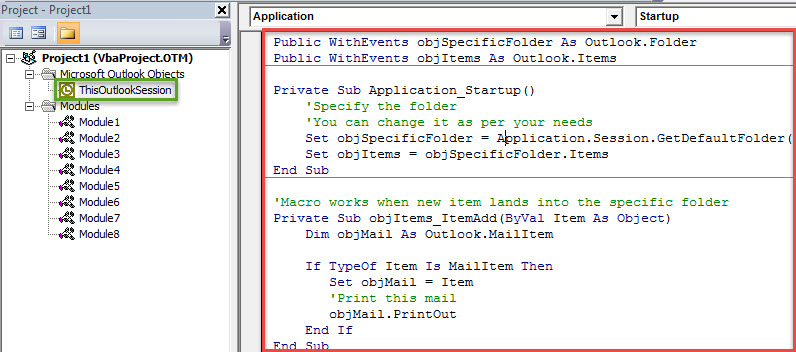
- Pärast seda saate sellesse projekti aknasse kopeerida järgmise VBA koodi.
Public WithEvents objSpecificFolder As Outlook.Folder
Public WithEvents objItems As Outlook.Items

Private Sub Application_Startup()
    'Specify the folder
    'You can change it as per your needs
    Set objSpecificFolder = Application.Session.GetDefaultFolder(olFolderInbox).folders("Print")
    Set objItems = objSpecificFolder.Items
End Sub

'Macro works when new item lands into the specific folder
Private Sub objItems_ItemAdd(ByVal Item As Object)
    Dim objMail As Outlook.MailItem

    If TypeOf Item Is MailItem Then
       Set objMail = Item
       'Print this mail
       objMail.PrintOut
    End If
End Sub
- Seejärel peaksite sellele koodile alla kirjutama.
- Klõpsake tööriistaribal nuppu "Tööriistad".
- Valige selle rippmenüüst valik "Digiallkiri".
- Seejärel järgige hüpikakna dialoogiboksis selle VBA projekti allkirjastamiseks ekraanil kuvatavaid juhiseid.
- Hiljem saate VBA redaktori aknast väljuda. Lülitage Outlooki põhiaknas vahekaardile "Arendaja" ja klõpsake nuppu "Makroturve".
- Hüpikaknas saate muuta oma Outlooki makro sätteid, et lubada digitaalselt allkirjastatud makrosid.
- Lõpuks taaskäivitage Outlooki rakendus uue makro aktiveerimiseks.
- Nüüdsest prindib Outlook iga kord, kui e-kiri eelmääratletud kausta teisaldatakse, selle kohe välja.
PST-andmete toomine ohustatud failist
Niipea, kui teie Outlook on tõsiselt rikutud, peate jätkama Outlooki andmete taastamiseks kahjustatud PST-failist. Kui teil on varukoopiaid, on andmete taastamine üsna lihtne ja mugav. Kui varukoopiaid pole, võite proovida scanpst. Kuid kui see ebaõnnestub, peaksite valima palju võimsama taastamistööriista, näiteks DataNumen Outlook Repair. See suudab skannida ja minimeerida PST korruptsiooni ilma probleemideta.
Autori sissejuhatus:
Shirley Zhang on andmete taastamise ekspert DataNumen, Inc., mis on maailmas juhtiv andmete taastamise tehnoloogiate, sealhulgas rikutud mdf ja Outlooki remonditarkvaratooted. Lisateabe saamiseks külastage www.datanumenCom