
Kui soovite sõnumi kehas konkreetsete hüperlinkidega sissetulevad meilid automaatselt teisaldada Outlooki rämpsposti kausta, saate kasutada selles artiklis kirjeldatud meetodit.
Mõnikord märgib Outlooki rämpspostifilter ehtsad meilid ekslikult rämpspostiks. Seetõttu võite eelistada Outlooki rämpsposti kaitse taseme seadmist madalaks. Kuid sel juhul ei pruugi Outlooki rämpspostifilter paljusid rämpsmeile ära tunda, näiteks riskantsete hüperlinkidega e-kirju. See mitte ainult ei risusta teie postkasti kausta, vaid võib linkidel klõpsates nakatada ka teie Outlooki andmeid. Lisaks, kui teile ei meeldi konkreetseid hüperlinke sisaldavate meilide saamine, võiksite need teisaldada ka rämpsposti kausta. Seetõttu keskendume siin sellele probleemile ja juhendame teid, kuidas kasutada VBA-d konkreetsete hüperlinkidega sissetulevate meilide automaatseks teisaldamiseks rämpsposti kausta.
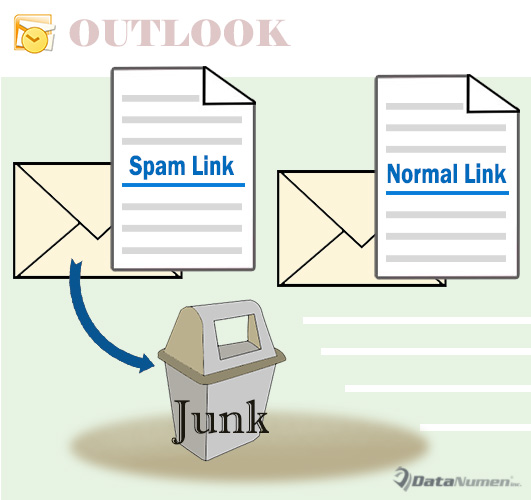
Teisaldage konkreetsete hüperlinkidega meilid automaatselt rämpsposti kausta
- Käivitage kohe alguses oma Outlooki rakendus.
- Seejärel vajutage Outlooki põhiaknas klahvikombinatsiooni Alt + F11.
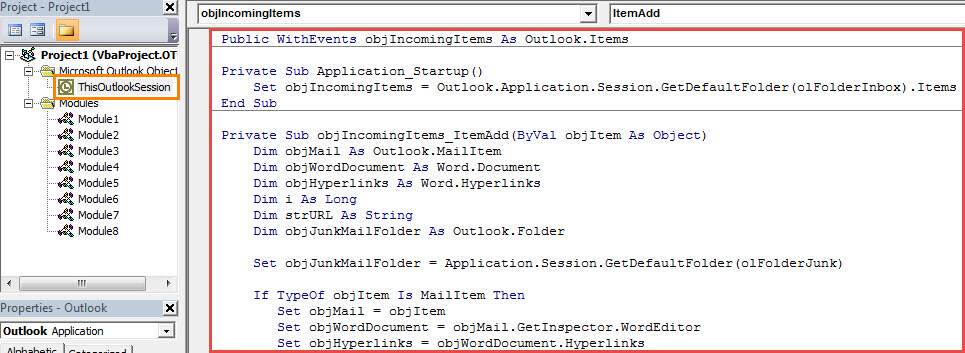
- Seejärel avage hüpikaknas "Microsoft Visual Basic for Applications" projekt "ThisOutlookSession".
- Järgmisena kopeerige ja kleepige sellesse projekti aknasse järgmine VBA kood.
Public WithEvents objIncomingItems As Outlook.Items

Private Sub Application_Startup()
    Set objIncomingItems = Outlook.Application.Session.GetDefaultFolder(olFolderInbox).Items
End Sub

Private Sub objIncomingItems_ItemAdd(ByVal objItem As Object)
    Dim objMail As Outlook.MailItem
    Dim objWordDocument As Word.Document
    Dim objHyperlinks As Word.Hyperlinks
    Dim i As Long
    Dim strURL As String
    Dim objJunkMailFolder As Outlook.Folder

    Set objJunkMailFolder = Application.Session.GetDefaultFolder(olFolderJunk)

    If TypeOf objItem Is MailItem Then
       Set objMail = objItem
       Set objWordDocument = objMail.GetInspector.WordEditor
       Set objHyperlinks = objWordDocument.Hyperlinks

       If objHyperlinks.Count > 0 Then
          For i = objHyperlinks.Count To 1 Step -1
              strURL = objHyperlinks.Item(i).Address
              'Check if the hyperlink addresses contain specific words
              'You can change the condition as per your needs
              If InStr(LCase(strURL), "www.test.com") > 0 Or InStr(LCase(strURL), "www.sales.com") > 0 Then
                 objMail.Move objJunkMailFolder
              End If
          Next i
       End If
    End If
End Sub
- Pärast seda allkirjastage see kood nagu tavaliselt.
- Hiljem muutke Outlooki makro sätteid, et lubada allkirjastatud makrosid.
- Lõpuks taaskäivitage Outlook, et lubada äsja lisatud VBA-projekt.
- Nüüdsest teisaldatakse kõik konkreetseid hüperlinke sisaldavad sissetulevad meilid automaatselt rämpsposti kausta.
PST-vigu võib aeg-ajalt ette tulla
Vaatamata mitmetele võimsatele funktsioonidele ei suuda Outlook ikkagi PST-vigadest lahti saada. Seetõttu on Outlooki kasutajate jaoks raske, tüütu, kuid ülioluline ülesanne kaitsta oma PST-andmeid kaotsimineku eest. Üks tõhusamaid viise on oma PST-faili regulaarselt varundada, mis aitab tulevikus palju kaasa. PST taastamine pärast ootamatut PST korruptsiooni.
Autori sissejuhatus:
Shirley Zhang on andmete taastamise ekspert DataNumen, Inc., mis on maailmas juhtiv andmete taastamise tehnoloogiate, sealhulgas määrata SQL Server ja Outlooki remonditarkvaratooted. Lisateabe saamiseks külastage www.datanumenCom