
Postkasti korrashoidmiseks võite harjuda salvestama konkreetsed kirjad konkreetsesse kausta. See artikkel räägib teile, kuidas kasutada Outlook VBA-d meili automaatseks teisaldamiseks pärast selle edastamist.
Sarnaste meilide salvestamine kindlasse meilikausta on hea näpunäide suure hulga meilide haldamiseks. Kindlasti peavad erinevatel kasutajatel olema kirjade klassifitseerimiseks ja haldamiseks oma kriteeriumid. Näiteks võite eelistada oma e-kirjade klassifitseerimist nende järelmeetmete järgi, nagu vastamine, edastamine või muud. Kui soovite e-kirja automaatselt teisaldada kindlasse kausta, näiteks "Edastatud", saate selle edastamisel rakendada järgmisi toiminguid ja VBA-koode, et see kiiresti kätte saada.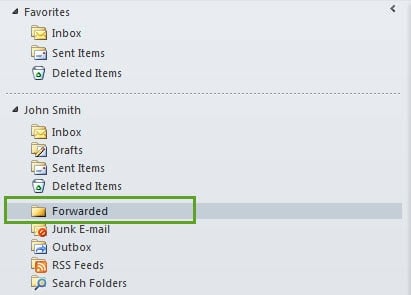
Teisaldage e-kiri pärast selle edasisaatmist automaatselt konkreetsesse kausta
- Kõigepealt käivitage Outlook.
- Seejärel minge vahekaardile "Arendaja".
Märge: Kui te seda vahekaarti ei leia, peaksite selle esmalt lubamiseks minema jaotisse "Fail" > "Valikud" > "Kohanda linti".
- Kui see vahekaart on nähtav, leiate selle all oleva nupu "Visual Basic" ja klõpsake sellel.
- Seejärel ilmub uus aken "Microsoft Visual Basic for Applications". Selle avamiseks peaksite selle vasakus servas topeltklõpsama projekti "ThisOutlookSession".
- Pärast seda saate sellesse kopeerida ja kleepida järgmised VBA-koodid.
Public WithEvents objExplorer As Outlook.Explorer
Public WithEvents objMail As Outlook.MailItem

Private Sub Application_Startup()
    Set objExplorer = Outlook.Application.ActiveExplorer
End Sub

Private Sub objExplorer_SelectionChange()
    On Error Resume Next
    Set objMail = objExplorer.Selection.Item(1)
End Sub

Private Sub objMail_Forward(ByVal Response As Object, Cancel As Boolean)
    Dim objInboxFolder As Folder
    Dim objTargetFolder As Folder

    Set objInboxFolder = Outlook.Application.Session.GetDefaultFolder(olFolderInbox)

    On Error Resume Next
    Set objTargetFolder = objInboxFolder.parent.Folders("Forwarded")
    If objTargetFolder Is Nothing Then
       Set objTargetFolder = objInboxFolder.parent.Folders.Add("Forwarded")
    End If
    objMail.Categories = "Forwarded"
    objMail.Move objTargetFolder
End Sub
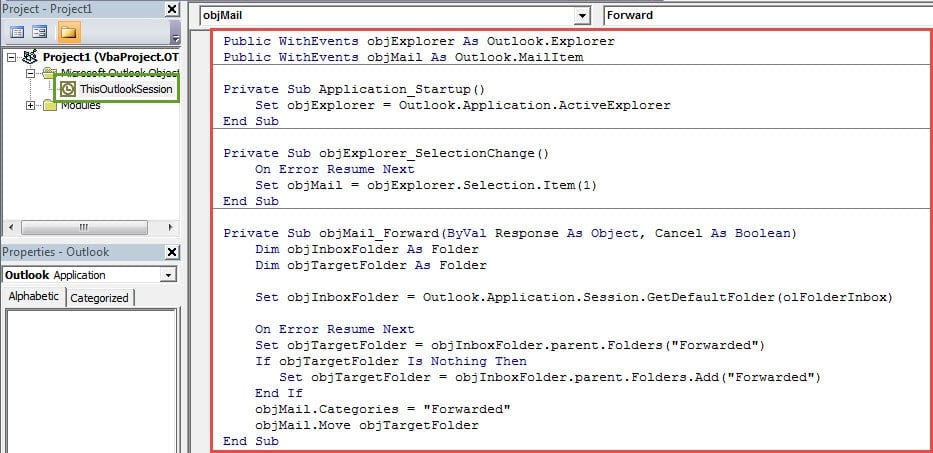
- Hiljem peate allkirjastama uue VBA projekti.
- Esiteks kasutage digitaalse sertifikaadi loomiseks sisseehitatud tööriista "Digital Certificates for VBA Projects".
- Seejärel määrake sellele makrole sertifikaat, nagu järgmine ekraanipilt:

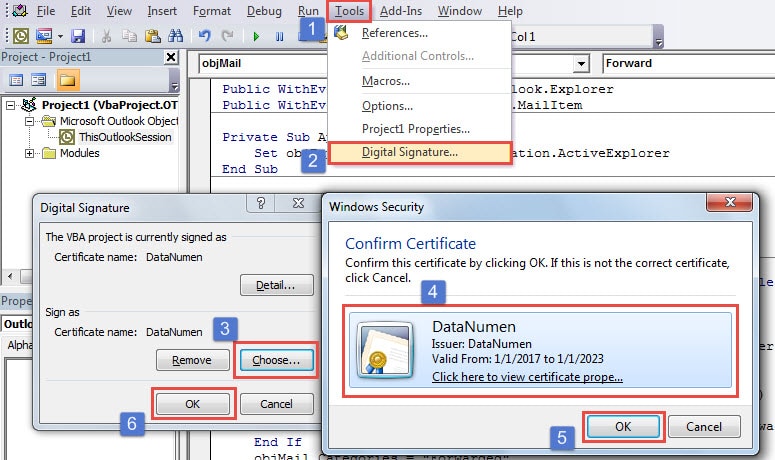
- Hiljem saate muuta oma makro sätteid, et lubada digitaalselt allkirjastatud makrosid.
- Lõpuks taaskäivitage Outlook uue makro aktiveerimiseks. Nüüdsest peale, kui valite e-kirja ja klõpsate nuppu „Edasta“, teisaldatakse e-kiri kohe kausta „Edastatud“.
Vältige soovimatut Outlooki PST-andmete rikkumist
Üks suurimaid probleeme, mis on Outlooki kasutajaid pikka aega vaevanud, on see, et Outlook on altid andmete riknemisele. See tähendab, et kannatab PST kahjustus on tavaline asi. Seetõttu tasuks väljavaateandmete kaotamise vältimiseks teha oma PST-andmetest järjepidev ja ajakohane varukoopia.
Autori sissejuhatus:
Shirley Zhang on andmete taastamise ekspert DataNumen, Inc., mis on maailmas juhtiv andmete taastamise tehnoloogiate, sealhulgas korrumpeerunud SQL Server ja Outlooki remonditarkvaratooted. Lisateabe saamiseks külastage www.datanumenCom