
Tänaste kohtumiste kiireks kalendris äratundmiseks oleks hea need esile tõsta. Selles artiklis tutvustame mugavat võimalust tänaste kohtumiste automaatseks esiletõstmiseks.
Eeldusel, et kasutate Outlooki äritehingute jaoks, peab teie Outlooki kalendris olema palju kohtumisi ja koosolekuid. Nendega silmitsi seistes on teie tänaste kohtumiste kiire leidmine ja nendele juurdepääsemine pimestav. Niisiis, miks te ei tõsta neid esile? Nii tunnete nad kiiresti ära, olenemata sellest, kui palju kohtumisi teie kalendris on. Siin on üksikasjalikud sammud.
Tänaste kohtumiste automaatne esiletõstmine
- Kohe alguses käivitage Outlooki rakendus ja minge kalendripaani.
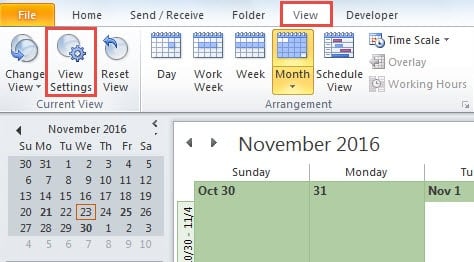
- Seejärel peaksite liikuma vahekaardile "Vaade" ja klõpsama rühmas "Praegune vaade" nuppu "Vaade sätted".
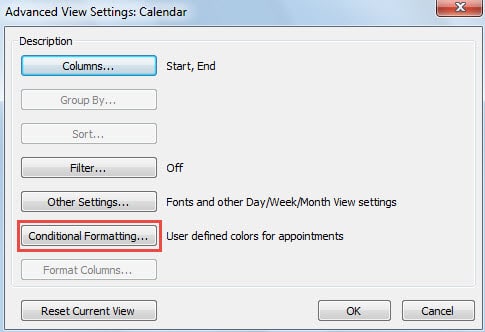
- Dialoogiboksis "Täpsemad vaate sätted" võite leida ja vajutada nuppu "Tingimuslik vormindamine".

- Järgmisena ilmub teine dialoogiboks "Tingimuslik vormindamine". Selles peate tingimusvormingu reegli loomiseks tegema järgmised toimingud.
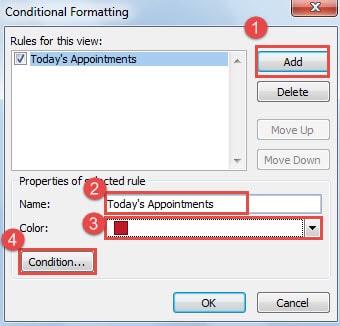
- Kõigepealt klõpsake nuppu "Lisa".
- Seejärel määrake osas "Valitud reegli omadused" uuele reeglile uus nimi, näiteks "Tänased kohtumised".
- Järgmisena klõpsake väljal "Värv" allanoolt ja valige ripploendist üks värv vastavalt oma eelistustele.
- Lõpuks klõpsake reegli üksikasjade täpsustamiseks nuppu "Tingimus".

- Pärast nupu "Tingimus" klõpsamist ilmub uus dialoogiboks "Filter", kus on lubatud vahekaart "Kohtumised ja koosolekud". Hiljem peaksite järgima alltoodud samme.
- Esmalt klõpsake väljal „Aeg“ allanoolt ja valige rippmenüüst „algab“.
- Järgmisena valige välja "Aeg" kõrval olevast ripploendist "Täna".

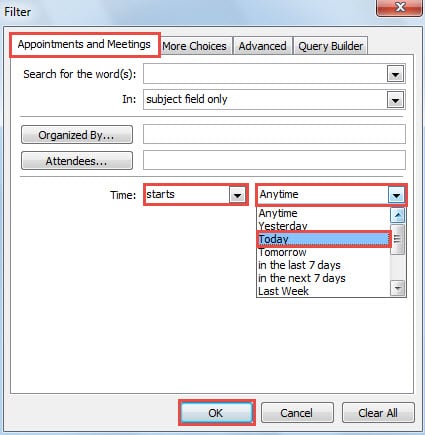
- Lõpuks klõpsake nuppu "OK", kuni kõik dialoogiaknad suletakse, nii et luuakse ja aktiveeritakse uus tingimusvormingu reegel. Samuti naasete Outlooki kalendri paanile.
Nüüd saate oma kohtumisi kalendrist vaadata. Kindlasti avastate, et teie valitud värviga on esile tõstetud ainult tänased kohtumised. See näeb välja nagu järgmine ekraanipilt: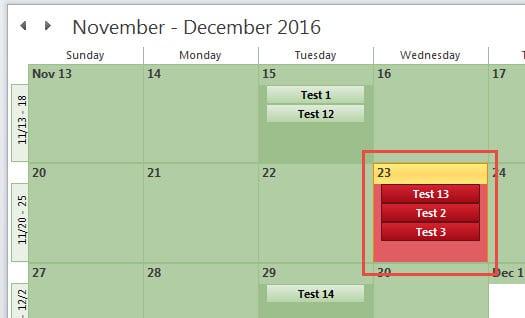
Kaitske Outlooki andmeid korruptsiooni eest
Kuigi Outlook mängib head rolli, olenemata sellest, kas see on eraldiseisev meiliklient või privaatne ajakavahaldur, ei pääse see siiski korruptsiooni eest. Seega on Outlooki andmete kaitsmine korruptsiooni või kadumise eest tüütu ja vaevaline ülesanne. Kõik Outlooki kasutajad peavad jälgima oma igapäevast käitumist, näiteks mitte klõpsama kahtlastel linkidel ega laadima alla tundmatute meilide tundmatuid manuseid. Lisaks on Outlooki andmete regulaarne varukoopia tegemine enam kui vajadus. Lisaks on oluline hoida läheduses täheparandustööriista, näiteks DataNumen Outlook Repair, mis võib Outlooki andmete riknemise parandamine nagu tuul.
Autori sissejuhatus:
Shirley Zhang on andmete taastamise ekspert DataNumen, Inc., mis on maailmas juhtiv andmete taastamise tehnoloogiate, sealhulgas SQL-i korruptsiooni parandamine ja Outlooki remonditarkvaratooted. Lisateabe saamiseks külastage www.datanumenCom