
Keegi soovib e-kirju esile tõsta sõltuvalt nende vanusest, nimelt sellest, kui kaua need meilid on tema postkastis olnud. Tegelikult põhineb see lihtsalt laekumise kuupäeval. See artikkel tutvustab kiiret ja lihtsat meetodit.
Paljud Outlooki kasutajad soovivad konkreetseid e-kirju esile tõsta. Kahtlemata on parim viis e-kirjade värvikoodimine tingimusvormingu reegli järgi. Siin võtame näitena järgmise juhtumi. Kasutaja kardab, et Outlooki automaatne arhiiv eemaldab kasulikud üksused teda hoiatamata. Seetõttu harjub ta ise vanu ja kasutuid asju kustutama. Ta soovib esile tõsta e-kirju, mis on 15–25 päeva vanemad, et ta saaks need meilid hõlpsasti tuvastada ja seejärel otsustada, kas need on tarbetud. Siin on üksikasjalikud sammud vastuseks sellele juhtumile.
Tõstke automaatselt esile Outlooki meilid, mis on 15–25 päeva vanemad
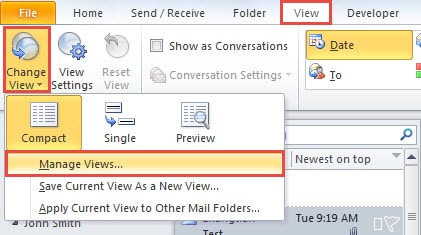
- Alustamiseks avage Outlook ja minge vahekaardile „Vaade”.
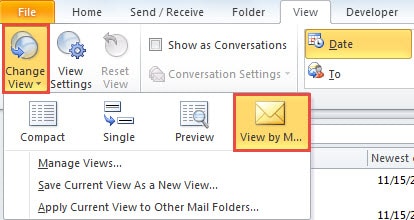
- Seejärel klõpsake nuppu "Muuda vaadet". Valige rippmenüüst "Vaadete haldamine".
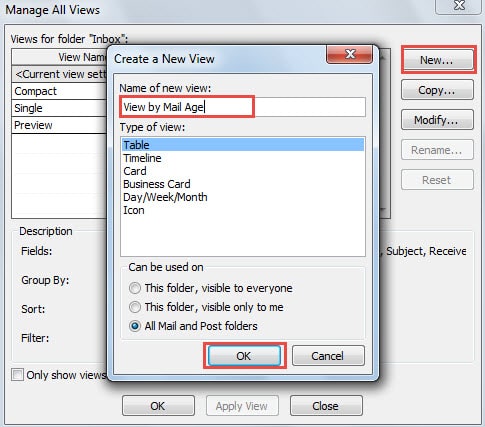
- Seejärel kuvatakse uus dialoogiboks "Kõigi vaate haldamine". Klõpsake nuppu "Uus".
- Viimases hüpikaknas "Uue vaate loomine" kasutage vaikesätteid ja määrake vaatele uus nimi, näiteks "Vaata posti vanuse järgi".

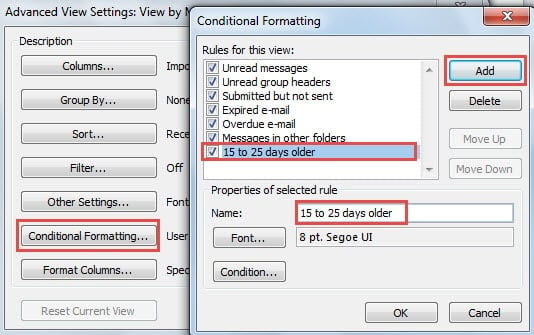
- Pärast seda võite vajutada nuppu "OK". Ilmub veel üks uus dialoogiboks "Täpsemad vaate sätted". Vajutage nuppu "Tingimuslik vormindamine".
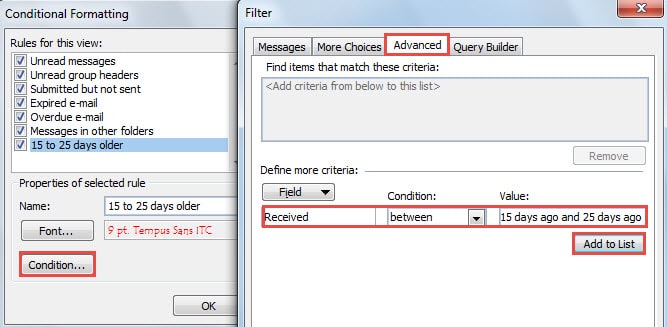
- Järgmises dialoogiboksis "Tingimuslik vormindamine" klõpsake uue reegli loomiseks nuppu "Lisa". Samuti määrake sellele nimi, näiteks "15–25 päeva vanem".

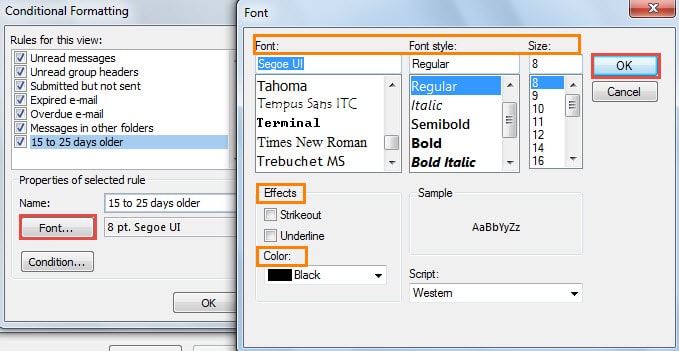
- Hiljem klõpsake nuppu "Font". See toob esile dialoogi "Font", kus saate oma eelistustele kohandatud fondi sätteid muuta.

- Pärast "OK" klõpsamist ja "Tingimusliku vormindamise" ekraanile naasmist klõpsake nuppu "Tingimus".
- Uues dialoogiboksis Filter peate järgima alltoodud samme.
- Esiteks minge vahekaardile "Täpsemalt".
- Seejärel klõpsake nuppu "Välja", valige "Sagedasti kasutatavad väljad" > "Saadud".
- Järgmisena vajutage väljal „Seisund“ allanoolt ja valige „vahel“.
- Hiljem sisestage jaotisesse "Väärtus" käsitsi konkreetsed päevad – "15 päeva tagasi ja 25 päeva tagasi".
- Ja lõpuks klõpsake nuppu "Lisa loendisse".

- Kõigi dialoogibokside sulgemiseks klõpsake nuppu "OK".
- Nüüd muutke praegune vaade vastloodud vaateks - "Vaade kirja vanuse järgi".

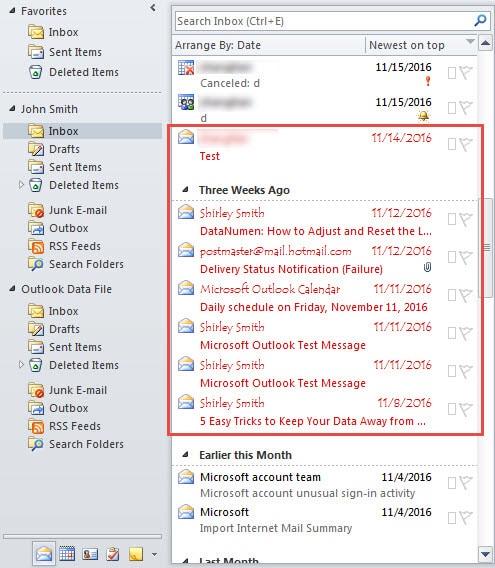
- Lõpuks näete, et konkreetsed meilid, mis on 15–25 päeva vanemad, on esile tõstetud. Samuti muutuvad nüüdsest esiletõstetud meilid automaatselt vastavalt nende vanusele.

Päästke oma Outlooki andmed pärast krahhe
Outlooki vigu ja kokkujooksmisi on raske ennustada. Seega, kuigi oleme võtnud kasutusele piisavad ettevaatusabinõud, ei saa me siiski katastroofidest täielikult põgeneda. Seega peaksime tegema regulaarselt Outlooki andmete varukoopia ja hoidma läheduses kogenud remonditööriista, nt DataNumen Outlook Repair. See võib PST e-posti kahjustuste parandamine nagu tuul.
Autori sissejuhatus:
Shirley Zhang on andmete taastamise ekspert DataNumen, Inc., mis on maailmas juhtiv andmete taastamise tehnoloogiate, sealhulgas remont SQL Server andmete korruptsioon ja Outlooki remonditarkvaratooted. Lisateabe saamiseks külastage www.datanumenCom