
Mõned kasutajad soovivad, et Outlook otsiks igast sissetulevast e-kirjast kõigi konkreetsete sõnade esinemisjuhtumeid ja seejärel need automaatselt esile tõstaks. Kuigi Outlookil sellist sisseehitatud funktsiooni pole, saab selle siiski selles postituses avaldatud VBA-koodi abil teostada.
Pikkade ja tüütute meilide olulise teksti kiireks väljaselgitamiseks sooviksid paljud kasutajad konkreetsed sõnad automaatselt esile tõsta. See tähendab, et Outlook peaks automaatselt otsima iga sissetuleva meili ja tõstma esile selles kirjas olevad konkreetsed sõnad. Kahtlemata ei paku Outlook sellist funktsiooni. Nii et selle saavutamiseks peate kasutama muid vahendeid, näiteks järgmist, mis kasutab VBA-d.
Tõstke iga sissetuleva meili puhul automaatselt esile kõik konkreetsete sõnade esinemised
- Alustamiseks käivitage oma Outlooki programm.
- Seejärel peaksite VBA redaktorile juurdepääsu saamiseks Outlooki põhikuval vajutama klahve Alt + F11.
- Pärast seda peaksite tekkivas aknas "Microsoft Visual Basic for Applications" avama mooduli, mida ei kasutata.
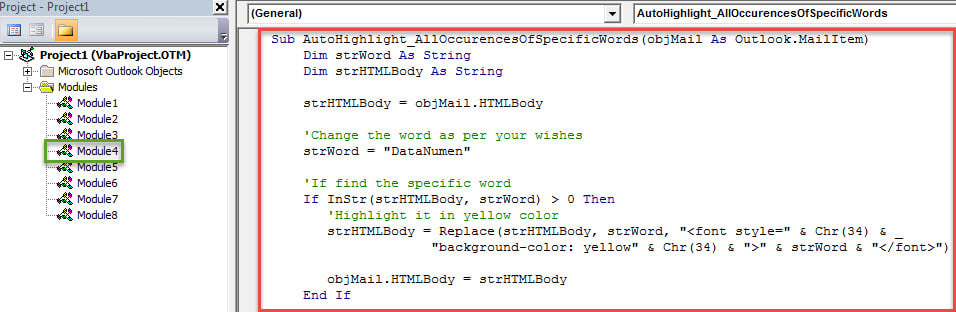
- Seejärel saate sellesse moodulisse kopeerida järgmise VBA koodi.
Sub AutoHighlight_AllOccurencesOfSpecificWords(objMail As Outlook.MailItem)
    Dim strWord As String
    Dim strHTMLBody As String

    strHTMLBody = objMail.HTMLBody

    'Change the word as per your wishes
    strWord = "DataNumen"

    'If find the specific word
    If InStr(strHTMLBody, strWord) > 0 Then
       'Highlight it in yellow color
       strHTMLBody = Replace(strHTMLBody, strWord, "<font style=" & Chr(34) & "background-color: yellow" & Chr(34) & ">" & strWord & "</font>")

       objMail.HTMLBody = strHTMLBody
    End If

    'Add more words to be highlighted as per your needs
    strWord = "Outlook"

    If InStr(strHTMLBody, strWord) > 0 Then
       strHTMLBody = Replace(strHTMLBody, strWord, "<font style=" & Chr(34) & "background-color: yellow" & Chr(34) & ">" & strWord & "</font>")

       objMail.HTMLBody = strHTMLBody
    End If

    objMail.Save
End Sub
- Hiljem peate selle skripti käitamiseks looma uue reegli. Järgige lihtsalt allolevaid samme.
- Esiteks väljuge VBA redaktorist nagu tavaliselt.
- Seejärel minge menüüsse "Fail" ja klõpsake nuppu "Halda reegleid ja hoiatusi".
- Uues hüpikaknas "Reeglid ja hoiatused" klõpsake nuppu "Uus reegel".
- Järgmisena valige dialoogiboksis "Reeglite viisard" "Rakenda reegel vastuvõetud sõnumitele" ja klõpsake nuppu "Järgmine".
- Ja siis saate määrata reeglitingimused vastavalt oma vajadustele. Või kui tingimust pole, võite otse klõpsata nuppu "Järgmine" > "Jah".
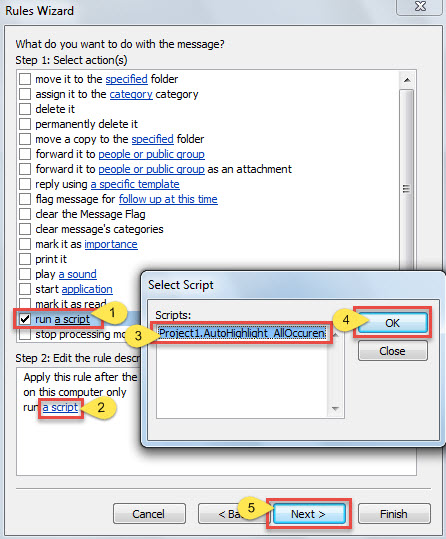
- Pärast seda peaksite valima toimingu "Skripti juhtimine".
- Hiljem klõpsake kastis "Step 2" linki "skript".
- Valige avanevas väikeses aknas eelnevalt lisatud makro.
- Järgmisena vajutage "OK" ja "Next".

- Seejärel määrake soovi korral erandid ja klõpsake nuppu "Järgmine".
- Viimasel "Reeglite viisardi" ekraanil määrake selle reegli nimi ja klõpsake selle reegli salvestamiseks nuppu "Lõpeta".
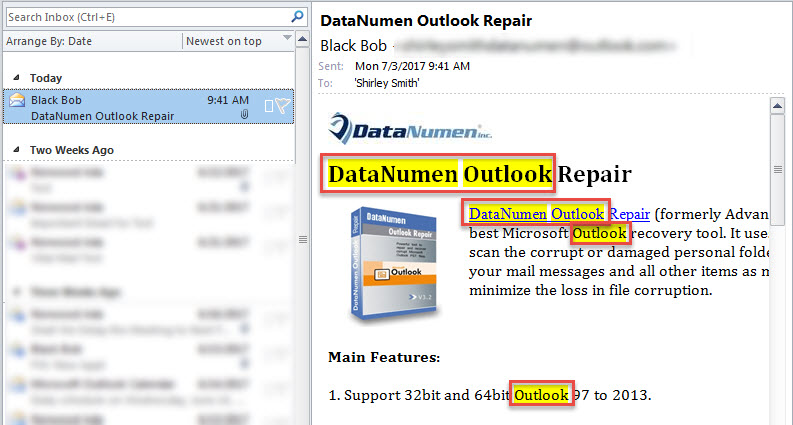
- Edaspidi otsib Outlook automaatselt igast sissetulevast meilist eelmääratletud sõnu ja tõstab need esile kollase värviga, mis on näidatud järgmise ekraanipildina:

Tehke regulaarsete intervallidega PST-varukoopiaid
Kuigi Outlook on rahuldanud hulga meie vajadusi, ei suuda see ikkagi vigadest ja korruptsioonist vabaneda. See on haavatav mitmesuguste tegurite suhtes, nagu vale sulgemine, viirusnakkus, riistvara talitlushäired jne. Seetõttu on oluline teha regulaarselt Outlook PST varukoopiaid, et saaksite PST-andmeid varukoopiate kaudu vaevata kätte. Kui varundamine ebaõnnestub, võite proovida sisseehitatud tööriista – scanpst. Samuti on turul palju sarnast remonditarkvara, näiteks DataNumen Outlook Repair. See tööriist on oma kõrge PST taastamise määra tõttu õla alla võtnud.
Autori sissejuhatus:
Shirley Zhang on andmete taastamise ekspert DataNumen, Inc., mis on maailmas juhtiv andmete taastamise tehnoloogiate, sealhulgas sql parandus ja Outlooki remonditarkvaratooted. Lisateabe saamiseks külastage www.datanumenCom