
Mõned kasutajad loodavad, et Outlook saab Outlookist väljudes automaatselt tühjendada kausta "Rämpspost". Kuigi Outlookis sellist funktsiooni pole, saab seda siiski VBA kaudu realiseerida.
Võib-olla teadsite, et Outlookil on sisseehitatud funktsioon, mis suudab Outlookist väljumisel automaatselt tühjendada kaustad "Kustutatud üksused". Samuti võite soovida omandada sarnase funktsiooni, nimelt Outlookist väljumisel kausta „Rämpspost” automaatne tühjendamine. Kuigi Outlook sellist võimsust ei paku, saate selle siiski genereerida VBA abil. Siin juhendame teid selle üksikasjalikuks mõistmiseks.
Tühjendage Outlookist väljumisel automaatselt kaust „Rämpspost”.
- Alustuseks käivitage oma Outlooki programm.
- Seejärel vajutage Outlooki VBA redaktori avamiseks klahvikombinatsiooni Alt + F11.
- Tekkivas aknas "Microsoft Visual Basic for Applications" peaksite leidma ja avama projekti "ThisOutlookSession".
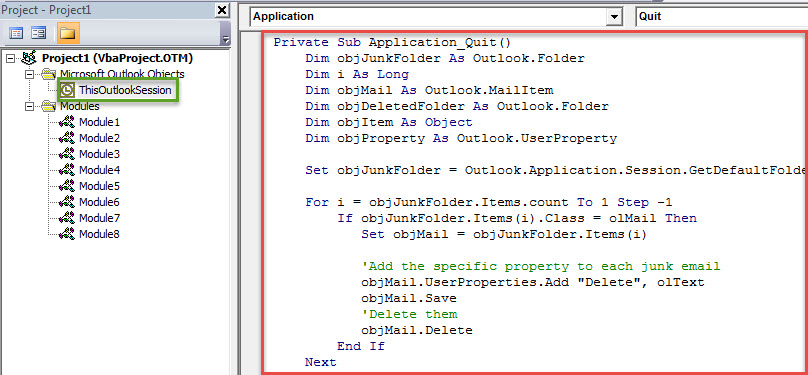
- Seejärel peate sellesse projekti kopeerima järgmise VBA koodi.
Private Sub Application_Quit()
    Dim objJunkFolder As Outlook.Folder
    Dim i As Long
    Dim objMail As Outlook.MailItem
    Dim objDeletedFolder As Outlook.Folder
    Dim objItem As Object
    Dim objProperty As Outlook.UserProperty

    Set objJunkFolder = Outlook.Application.Session.GetDefaultFolder(olFolderJunk)

    For i = objJunkFolder.Items.count To 1 Step -1
        If objJunkFolder.Items(i).Class = olMail Then
           Set objMail = objJunkFolder.Items(i)

           'Add the specific property to each junk email
           objMail.UserProperties.Add "Delete", olText
           objMail.Save
           'Delete them
           objMail.Delete
        End If
    Next

    Set objDeletedFolder = Application.Session.GetDefaultFolder(olFolderDeletedItems)

    For Each objItem In objDeletedFolder.Items
        'Find out the junk emails in the "Deleted Items" folder
        Set objProperty = objItem.UserProperties.Find("Delete")
        If TypeName(objProperty) <> "Nothing" Then
           'Permanently delete them
           objItem.Delete
        End If
    Next

    'Prompt You
    MsgBox Chr(34) & "Junk Email" & Chr(34) & " Folder Emptied!", vbExclamation + vbOKOnly
End Sub
- Pärast seda peate sellele uuele makrole määrama digitaalse sertifikaadi.
- Kõigepealt vajutage nuppu "Tööriistad".
- Seejärel valige rippmenüüst valik "Digiallkirjad".
- Järgmisena järgige selle tegemiseks ekraanil kuvatavaid juhiseid.
- Hiljem muutke oma Outlooki makro sätteid allkirjastatud VBA-projektide lubamiseks.
- Lõppkokkuvõttes taaskäivitage Outlook selle uue makro aktiveerimiseks.
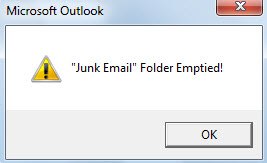
- Nüüdsest tühjendatakse iga kord, kui Outlookist väljute, kaust „Rämpspost” automaatselt. Ja saate sellise sõnumi nagu alloleval pildil:

Tõhusad meetmed Outlooki krahhide ärahoidmiseks
Kui olete Outlooki aastakümneid kasutanud, olete kindlasti kunagi kokku puutunud mitmesuguste tõrgetega. Samuti kipub aja möödudes teie Outlook kokku jooksma ja Outlooki andmefail on altid korruptsioonile. Seetõttu tasub Outlooki andmete kadumise vältimiseks võtta kasutusele ettevaatusabinõud, sealhulgas PST-faili varundamine, võimsa Outlooki parandustööriista hankimine, näiteks DataNumen Outlook Repair. See on oma asjatundlikkuse tõttu väga soovitatav PST parandus.
Autori sissejuhatus:
Shirley Zhang on andmete taastamise ekspert DataNumen, Inc., mis on maailmas juhtiv andmete taastamise tehnoloogiate, sealhulgas mdf parandus ja Outlooki remonditarkvaratooted. Lisateabe saamiseks külastage www.datanumenCom