
Kui märgite järelmeili lõpetatuks, muudab Outlook lipu automaatselt linnukeseks. Kui loodate, et Outlook saab lipud otse kustutada, võite vaadata selles artiklis tutvustatud kiirmeetodit.
Järelkontrolli lipu funktsioon on Outlooki kasutajatele tõepoolest kasulik. Näiteks kui saate meili, mis sisaldab ülesannet või muid olulisi asju, saate märgistada meili järelmeetmete ja isegi tähtpäeva jaoks. Kui olete selle lõpetanud, saate selle ka lõpetatuks märkida, mis on väga lihtne.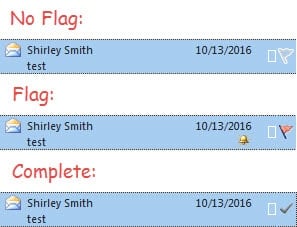
Meilisõnumi lõpetatuks märkimiseks võite lihtsalt klõpsata üksuse terminalis lipul. Sel hetkel muutub algne lipuikoon linnukeseks. Kuid enamik kasutajaid soovib tegelikult, et Outlook saaks märgistuse automaatselt eemaldada, olenemata lipust või linnukesest. Kuigi Outlookil seda sisseehitatud funktsiooni pole, saate selle siiski Outlook VBA abil realiseerida.
Tühjendage lipud automaatselt, kui märgite järelmeilid lõpetatuks
- Alustuseks võite käivitada Outlooki ja lülituda vahekaardile „Arendaja”.
- Seejärel klõpsake VBA redaktori avamiseks nuppu Visual Basic.
- Järgmises aknas saate leida ja valida projekti „ThisOutlookSession”.
- Pärast projekti akna "ThisOutlookSession" avamist peaksite kopeerima ja kleepima sellesse järgmised VBA koodid.
Public WithEvents olItems As Outlook.Items

Private Sub Application_Startup()
    'To focus on the email items in Inbox folder
    'You can change the folder as per your needs
    Set olItems = Outlook.Application.Session.GetDefaultFolder(olFolderInbox).Items
End Sub

Private Sub olItems_ItemChange(ByVal Item As Object)
    If Item.Class = olMail Then
       If Item.FlagStatus = olFlagComplete Then
          Item.ClearTaskFlag
          Item.Save
       End If
    End If
End Sub
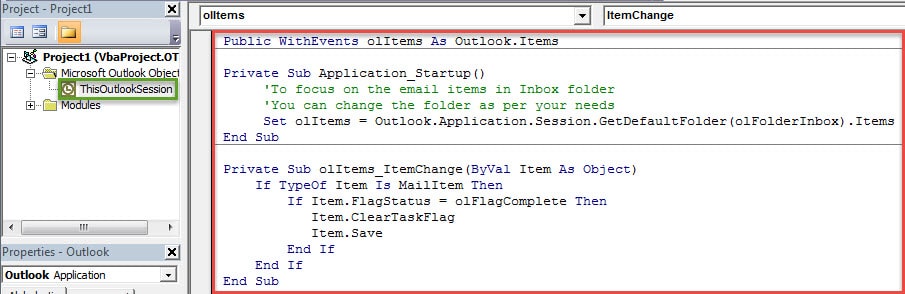
- Seejärel peaksite allkirjastama praeguse VBA projekti.
- Esmalt otsi menüüst „Start” üles „VBA”, et leida sisseehitatud tööriist – „Digitaalsed sertifikaadid VBA projektide jaoks”.
- Seejärel kasutage seda uue sertifikaadi loomiseks.
- Järgmisena saate naasta "Visual Basicu" aknasse ja klõpsata "Tööriistad" > "Digiallkiri".
- Lõpuks valige hüpikakendes sihtsertifikaat ja aktiveerige see.

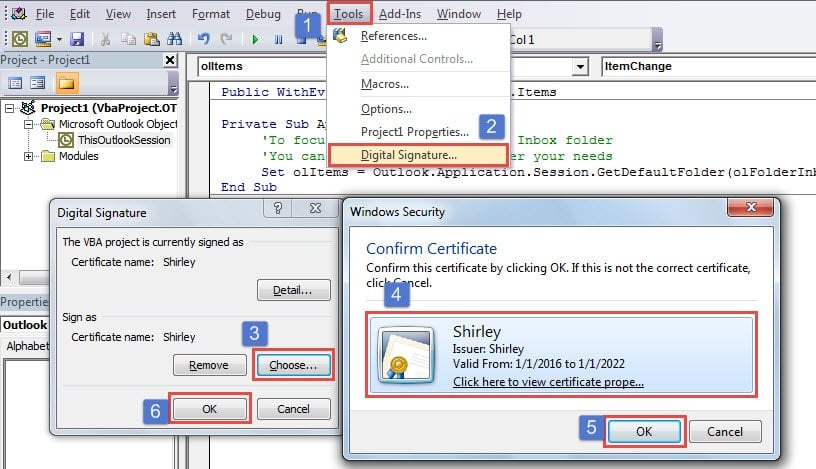
- Pärast seda peaksite muutma oma Outlooki makro sätteid. Lubage ainult need digitaalselt allkirjastatud makrod ja keelake kõik muud tundmatud makrod.
- Lõpuks saate seda proovida.
- Avage e-posti kaust, mis on teie koodides eelseadistatud.
- Seejärel märgista e-kiri.
- Järgmisena klõpsake lippu, et märkida see lõpetatuks.
- Lipp kustutatakse ja te ei näe ka linnukest.
Tugevdage oma Outlooki andmekaitset
Vaatamata paljudele funktsioonidele ei saa Outlook siiski olla vigade ja korruptsiooni eest kaitstud. Seega, kui soovite oma Outlooki andmeid kaitsta, peate jälgima kõiki Outlookiga seotud potentsiaalseid riske. Lisaks peate ette valmistama an Outlook PST veaparandustoodeNagu DataNumen Outlook Repair. See mitte ainult ei aita teil lahendada väikseid vigu, vaid ka päästa teie kahjustatud Outlooki andmed.
Autori sissejuhatus:
Shirley Zhang on andmete taastamise ekspert DataNumen, Inc., mis on maailmas juhtiv andmete taastamise tehnoloogiate, sealhulgas kahjustatud SQL-andmete parandamine ja Outlooki remonditarkvaratooted. Lisateabe saamiseks külastage www.datanumenCom