
Üldiselt harjume meilile vastates tervituste lisamisega. Keegi isegi loodab, et Outlook suudab sõltuvalt adressaadi nimest tervitusi automaatselt lisada. Tegelikult saab seda realiseerida Outlook VBA-ga. See artikkel tutvustab seda üksikasjalikult.
Nagu tavaliselt, kirjutame meilile vastates alati tervitused sõnumi sisu algusesse. See võib teile tunduda pisut tülikas, kuna te ei soovi iga kord sama tervitusrida kirjutada. Tegelikkuses saate seda vältida Outlooki funktsiooni "Quick Parts" abil, mis võimaldab salvestada samad tervitused nagu kiirosad. Sellest ajast saadik saate selle otse sisestada, ilma et peaksite käsitsi sisestama.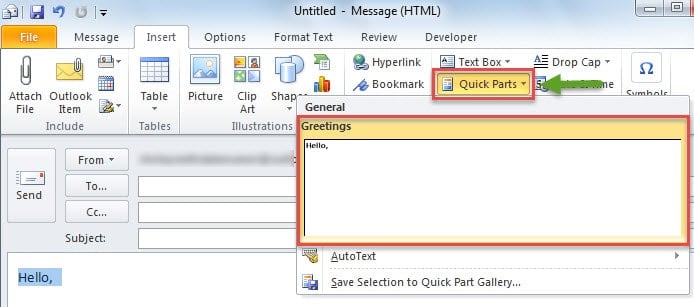
Kuid see funktsioon ei suuda adressaati automaatselt tuvastada, seega ei saa see lisada isikupärastatud tervitust, nimelt sisaldab adressaadi nime. Samuti soovivad mõned kasutajad selle täielikult automaatseks muuta isegi ilma käsitsi sisestamata. Seda tüüpi nõudele keskendudes on siin kiire meetod selle saavutamiseks Outlook VBA kaudu.
Tervituste automaatne lisamine vastussõnumitele
- Kõigepealt käivitage Outlook ja minge vahekaardile "Arendaja".
- Seejärel peate klõpsama nuppu "Visual Basic".
- Seejärel kuvatakse uus aken. Seejärel peaksite selles avama tühja mooduli või sisestama uue mooduli.
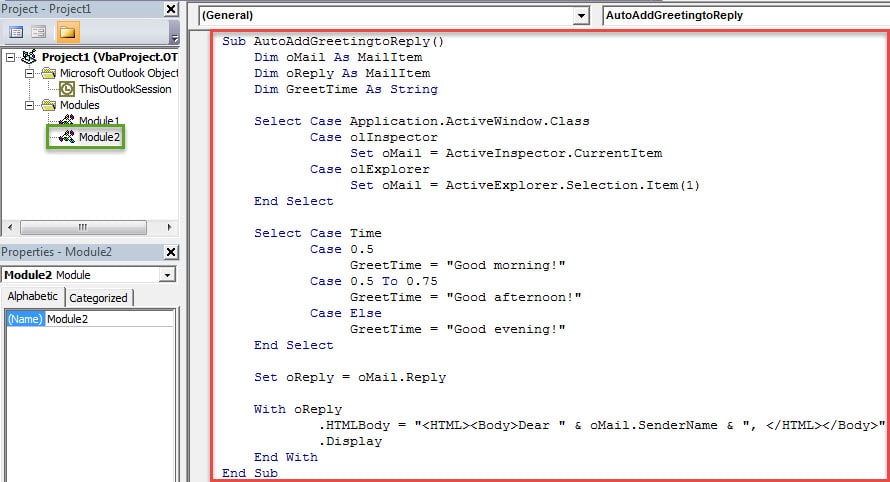
- Järgmisena saate uues moodulis kopeerida ja kleepida sellesse järgmised VBA-koodid.
Sub AutoAddGreetingtoReply()
    Dim oMail As MailItem
    Dim oReply As MailItem
    Dim GreetTime As String

    Select Case Application.ActiveWindow.Class
           Case olInspector
                Set oMail = ActiveInspector.CurrentItem
           Case olExplorer
                Set oMail = ActiveExplorer.Selection.Item(1)
    End Select

    Select Case Time
           Case 0.3 To 0.5
                GreetTime = "Good morning!"
           Case 0.5 To 0.75
                GreetTime = "Good afternoon!"
           Case Else
                GreetTime = "Good evening!"
    End Select

    Set oReply = oMail.Reply

    With oReply
         .HTMLBody = "<HTML><Body>Dear " & oMail.SenderName & ", </HTML></Body>" & GreetTime & .HTMLBody
         .Display
    End With
End Sub
- Pärast seda saate praegusest aknast väljuda ja makro sätteid muuta. Klõpsake nuppu "Makro turvalisus" ja seejärel määrake makro tase madalaks.
- Hiljem peate lisama uue VBA projekti lindile või kiirpääsu tööriistaribale. Siin võtame näitena kiirpääsu tööriistariba.
- Esiteks klõpsake kiirpääsuribal allanoolt ja valige "Veel käske".
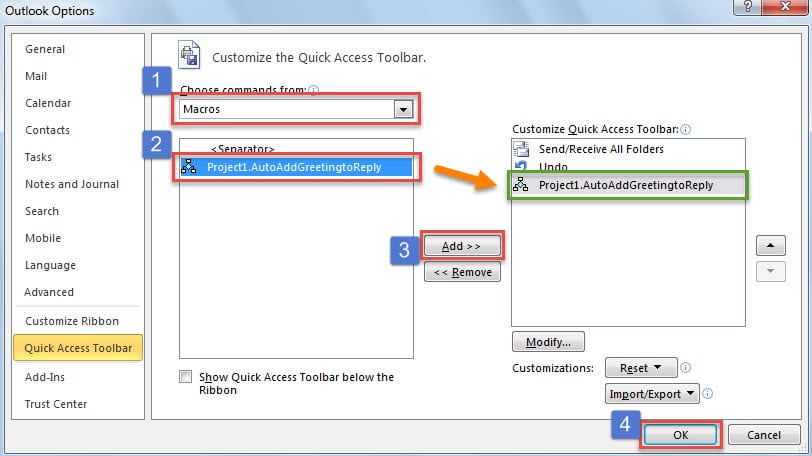
- Seejärel lisage hüpikaknas uus makro kiirpääsuribale, järgides alloleval pildil näidatud samme.

- Lõpuks võite proovida.
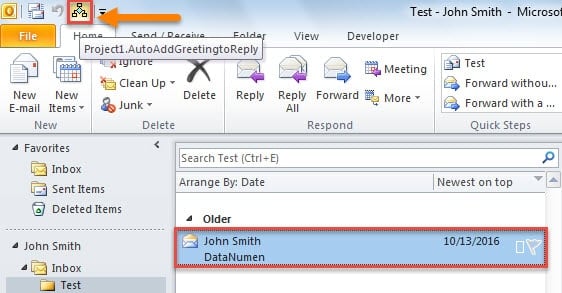
- Esiteks valige e-kiri ja vajutage kiirpääsu tööriistaribal makronuppu.

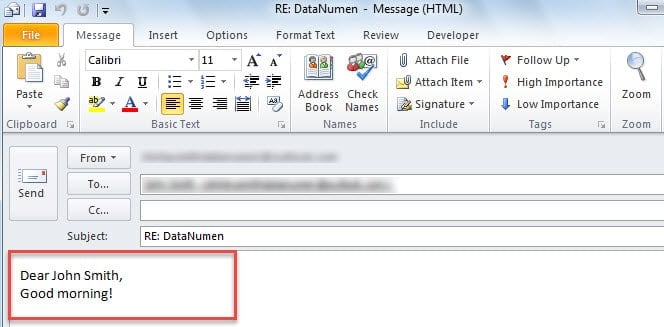
- Seejärel kuvatakse uus vastussõnum. Tervitused on lisatud sõnumi kehasse automaatselt, nagu järgmine pilt.

Hoidke oma Outlook hästi kaitstud
Kuna Outlook on haavatav, peavad tavakasutajad olema kokku puutunud mitme probleemiga. Nende tüütute vigadega silmitsi seistes saame nutikalt kasutada sisseehitatud parandustööriista scanpst.exe, mis saab väikeste probleemidega hakkama. Kui teil on tõsiseid probleeme, nt Outlooki postikahjustused, pole postkasti tööriistast palju abi. Peate kasutama kogenumat ja intelligentsemat tööriista, näiteks DataNumen Outlook Repair.
Autori sissejuhatus:
Shirley Zhang on andmete taastamise ekspert DataNumen, Inc., mis on maailmas juhtiv andmete taastamise tehnoloogiate, sealhulgas parandage rikutud SQL-i mdf-fail ja Outlooki remonditarkvaratooted. Lisateabe saamiseks külastage www.datanumenCom