
Siin mõistame MS Accessi vormile või aruandele kohandatud lindi rakendamise etappe.
Aruanded või vormid, mida me MS Accessis kasutame, on suures osas kohandatud nii, et need töötaksid hästi meie olemasoleva andmebaasiga. Ja et muuta need objektid oma andmebaasi jaoks veelgi asjakohasemaks, saate neile lisada ka kohandatud linte. Need lindid kasutavad deklaratiivset XML-märgistust, mis on tekstipõhine ja mida kasutatakse lindile kohandamise loomise ja lisamise protsessi lihtsustamiseks. Kasutajasõbraliku liidese loomiseks vajate vaid mõnda rida XML-i, kuna MS Accessi lindi liidese kohandamisel on ruumi paindlikult. Neid kohandamismärke saab seejärel salvestada Accessi andmebaasi, tabelisse, linkida Exceli töölehega või manustada VBA-protseduuri kaudu.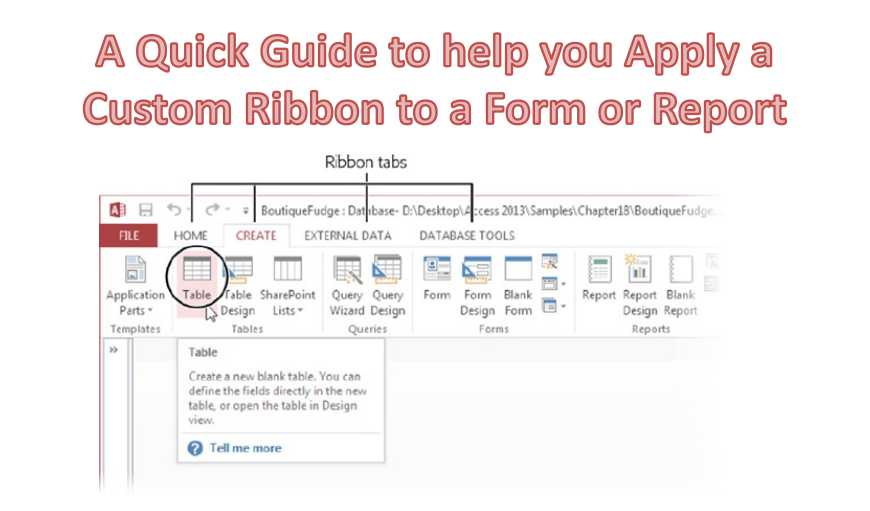
Siin selgitame juurdepääsuvormidele või aruannetele nende laadimise ajal kohandatud lintide lisamise protseduuri.
Lindi kohandamise XML-i kättesaadavuse tagamine
USysRibbons tabeli kasutamine Ribbon Extensibility XML-i salvestamiseks
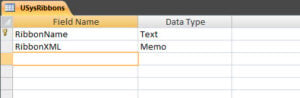 Lindi kohanduste kättesaadavaks tegemiseks saab kasutada erinevaid meetodeid, üks neist on USysRibbons tabeli kasutamine. See võimaldab teil neid kohandusi rakendada ilma VBA-koodi või makrota.
USysRibbons on süsteemitabel, mille loob kasutaja ise. Siiski on teatud tingimusi, mida peate selle tabeli loomisel silmas pidama.
- Sellel peaksid olema konkreetsed veerunimed, näiteks 'RibbonName' ja 'Ribbon XML', et tagada kohanduste sujuv rakendamine lindil.
- Nendel veergudel peaks olema määratletud andmetüüp ja need peaksid sisaldama ainult kehtivat ja asjakohast teavet.
LoadCustomUI meetodi kasutamine Ribbon Extensibility XML-i laadimiseks
Saate valida ka lindi laiendatavuse XML-i programmilise laadimise, kasutades LoadCustomUI meetodit. Selleks peab teil esmalt olema andmebaasis moodul, mis kasutab LoadCustomUI meetodit nii nime kui ka lindi XML-i kohandamismärgistuse esitamiseks.
XML-märgistuse saate hankida tabeli abil loodud objektist Recordset või välisest allikast, näiteks stringina sõelutud XML-failist. Võite kasutada ka XML-märgistust, mis on otse protseduurisse manustatud. Kui see on tehtud, saate valida mitme lindi loomise sama meetodiga. Lihtsalt veenduge, et igal lindil oleks kordumatu nimi ja kõigi lindi koostamiseks kasutatavate vahekaartide ID-atribuudid on samuti ainulaadsed.
Kui see protseduur on lõpule viidud, saate luua AutoExec makro, mis rakendab protseduuri RunCode toimingu kaudu. See muudab LoadCustomUI meetodi rakenduse käivitamisel automaatselt rakendatavaks, muutes seega kõik lindid rakendusele kättesaadavaks.
Kohandatud lintide rakendamine juurdepääsuvormidele ja aruannetele
- Veenduge, et kohandatud lint oleks Accessiga saadaval.
- Avage objekt kujundusvaates
- Vahekaardil Kujundus valige leht Atribuudid.
- Atribuudiakna vahekaardil Kõik valige loendist Lindi nimi ja valige suvaline lint.
- Salvestage enne sulgemist ja seejärel avage objekt uuesti.
Rikutud Accessi andmebaasiga kokku puutumine on Accessi tavakasutaja jaoks väga tõenäoline sündmus. Vaatamata Accessi korruptsioonijuhtumile saate oma andmeid tõhusalt salvestada, kui kasutate mõnda võimsat tööriista nagu DataNumen Access Repair et paranda mdb andmebaasi failid.
Autori sissejuhatus:
Vivian Stevens on andmete taastamise ekspert DataNumen, Inc., mis on maailmas juhtiv andmete taastamise tehnoloogiate, sealhulgas sql remont ja Exceli taastamise tarkvaratooted. Lisateabe saamiseks külastage www.datanumenCom