
Kui teil on sageli vaja Outlooki sõnumitele isikupärastatud märkmeid või märkusi lisada, siis miks mitte kohandada meililoendis veergu "Märkused"? See artikkel tutvustab teile selle saavutamiseks vajalikke üksikasjalikke toiminguid.
Eelmine artikkel "4 lihtsat meetodit märkme lisamiseks oma Outlooki sõnumitesse” on võtnud kasutusele 4 tõhusat meetodit märkmete lisamiseks meilidele, sealhulgas järelkontrolli lipu kohandamine, sõnumi teema või sisu redigeerimine ja märkme üksuse lisamine. Võrreldes nelja lahendusega on veeru „Märkused” kohandamine palju mugavam. Siin on üksikasjalikud sammud.
Lisage oma Outlooki sõnumite jaoks veerg "Märkused".
- Alguses peaksite käivitama Outlooki programmi.
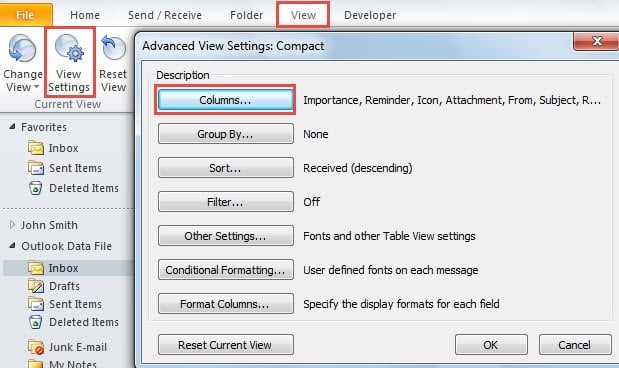
- Seejärel minge vahekaardile "Vaade" ja klõpsake rühmas "Praegune vaade" nuppu "Vaade sätted".
- Ilmub uus dialoogiboks "Täpsemad vaate sätted", kus saate vajutada nuppu "Veerud".
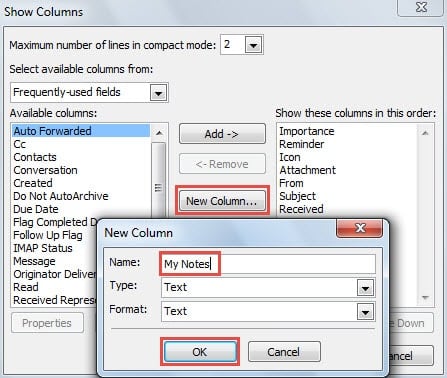
- Seejärel avaneb teine dialoogiboks "Kuva veerud". Peaksite klõpsama keskel nuppu "Uus veerg".
- Järgmisena saate uues väikeses dialoogiboksis sisestada nime, näiteks "Minu märkmed". Ja veenduge, et nii järgmised väljad "Tüüp" kui ka "Vorming" oleksid "Tekst".

- Seejärel klõpsake nuppu OK, naasen ekraanile "Kuva veerud".
- Näete, et väli "Minu märkmed" on lisatud parempoolsesse veergu. Saate vajutada nuppe „Liigu üles” ja „Liiguta alla”, et muuta selle järjekorda, näiteks asetada see otse „Teema” alla.
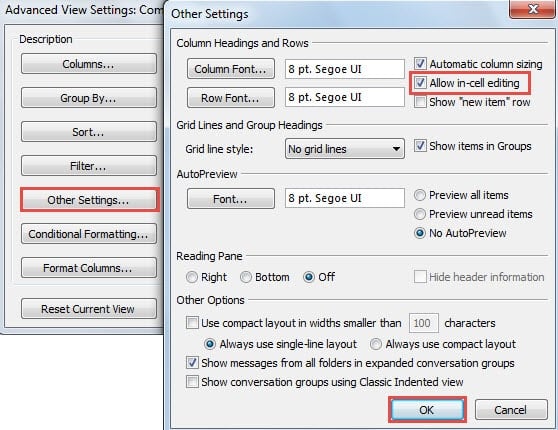
- Nüüd klõpsake nuppu "OK". Ja dialoogiboksis "Täpsemad vaate sätted" lubage valik "Luba lahtrisisene redigeerimine".

- Hiljem klõpsake kõigi dialoogibokside sulgemiseks ja Outlooki meililoendisse naasmiseks nuppu "OK".
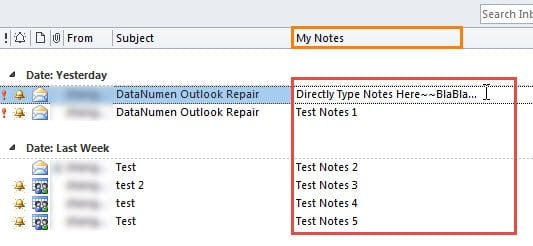
- Lõpuks saate klõpsata veerul „Minu märkmed“ ja hakata otse märkmeid tippima, nagu järgmisel ekraanipildil:

Hankige rikutud Outlooki andmed tagasi
Outlook on tõepoolest mänginud head rolli mitte ainult iseseisva e-posti kliendina, vaid ka privaatse ajakava haldurina. Sellest hoolimata olen ma Outlooki tavalise kasutajana palju kokku puutunud mitmete tüütute probleemidega, sealhulgas sagedase hangumise või mittereageerimisega, aeg-ajalt ilmuvate hüpikakende veateatega ja halvimal juhul katkiste Outlooki failidega. Õnneks olen omandanud palju põhilisi nippe nende keeruliste juhtumitega toimetulekuks. Näiteks saan Outlooki käivitada turvarežiimis, et näha, kas süüdi on lisandmoodulid. Lisaks sellele on universaalsed lahendused ka meiliprofiili taastamine, kontoritarkvara parandamine ja viirusetõrje integratsiooni keelamine. Kuid selle probleemi lahendamiseks... kahjustatud Outlooki PST-fail, on parim viis kasutada tõestatud remonditööriista, nagu DataNumen Outlook Repair.
Autori sissejuhatus:
Shirley Zhang on andmete taastamise ekspert DataNumen, Inc., mis on maailmas juhtiv andmete taastamise tehnoloogiate, sealhulgas sql taastamine ja Outlooki remonditarkvaratooted. Lisateabe saamiseks külastage www.datanumenCom